Visualizacíón de Vídeo 3D
Para completar el artículo anterior en que grabamos un video 3D usando dos webcam idénticas, ahora es el turno de visualizar lo grabado, tanto para su depuración, como su disfrute.
Lo primero que vamos a necesitar es un dispositivo hardware especial para engañar a nuestro cerebro a traves de nuestros ojos.
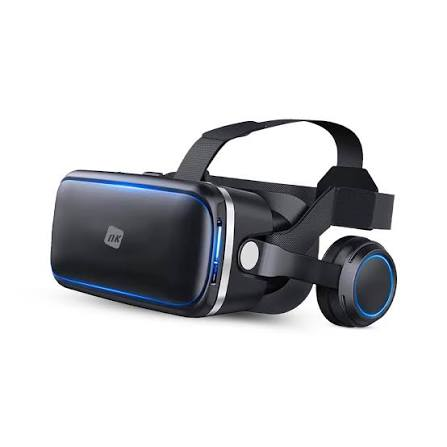
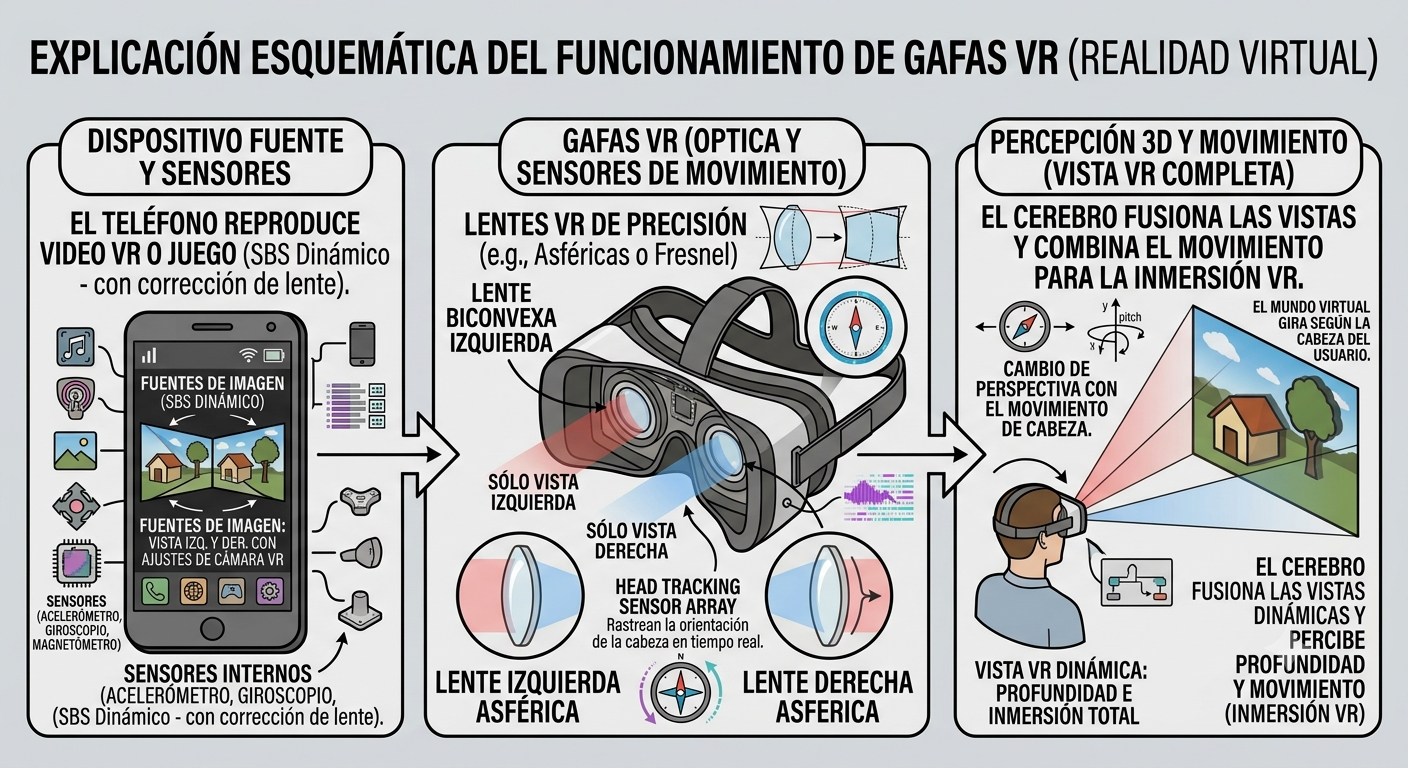
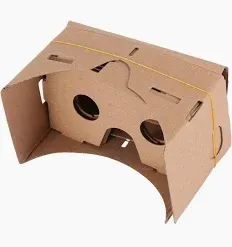
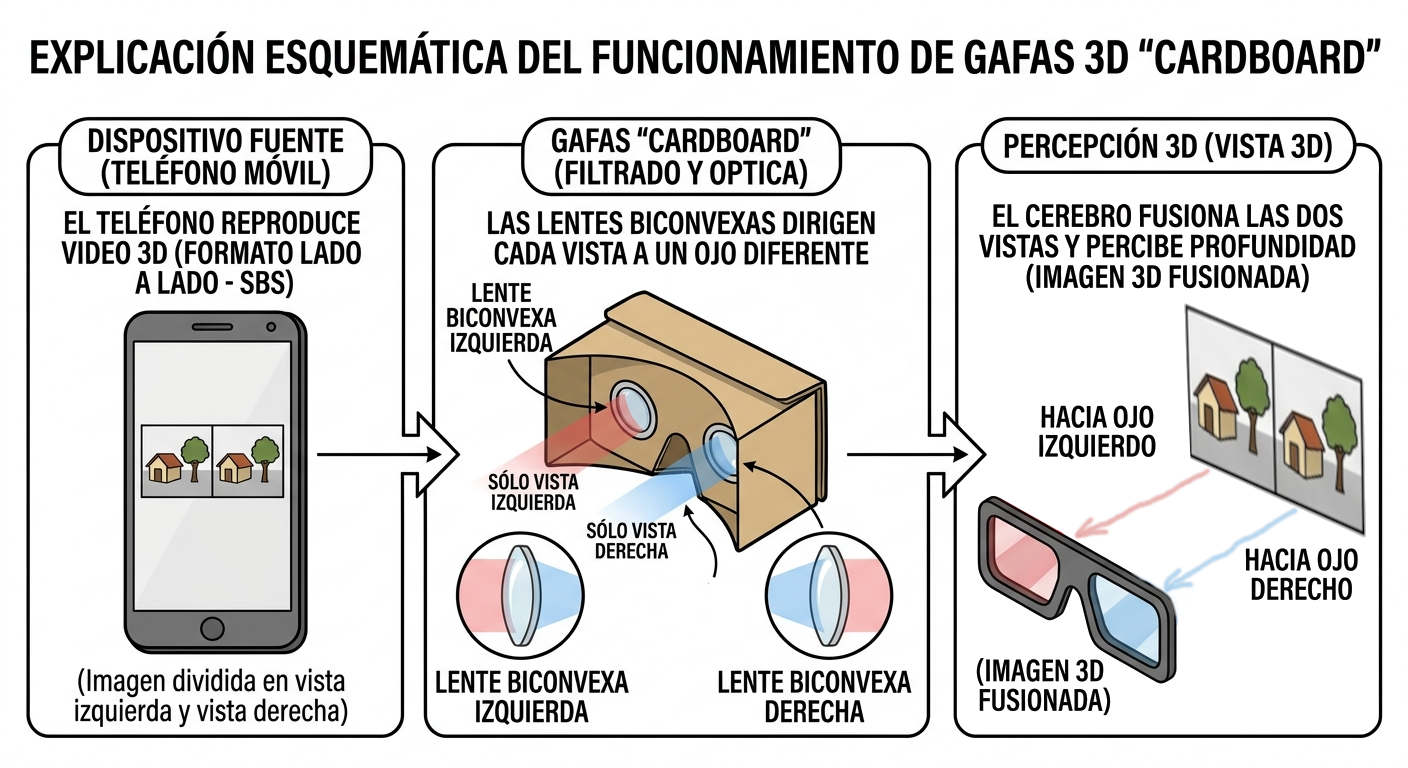
Este dispositivo puede ser electrónicamente muy avanzado, como una gafas VR, depender de la óptica y lentes especiales como unas gafas 3D Carboard o unas gafas con Cristales Polarizados o con unos simples filtro de color como sucede con las gafas Anaglifas.
Hardware de visionado 3D
Gafas 3D VR
Gafas 3D CardBoard
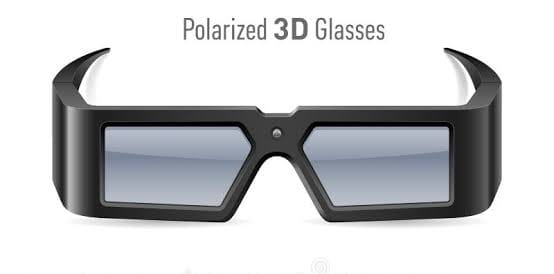
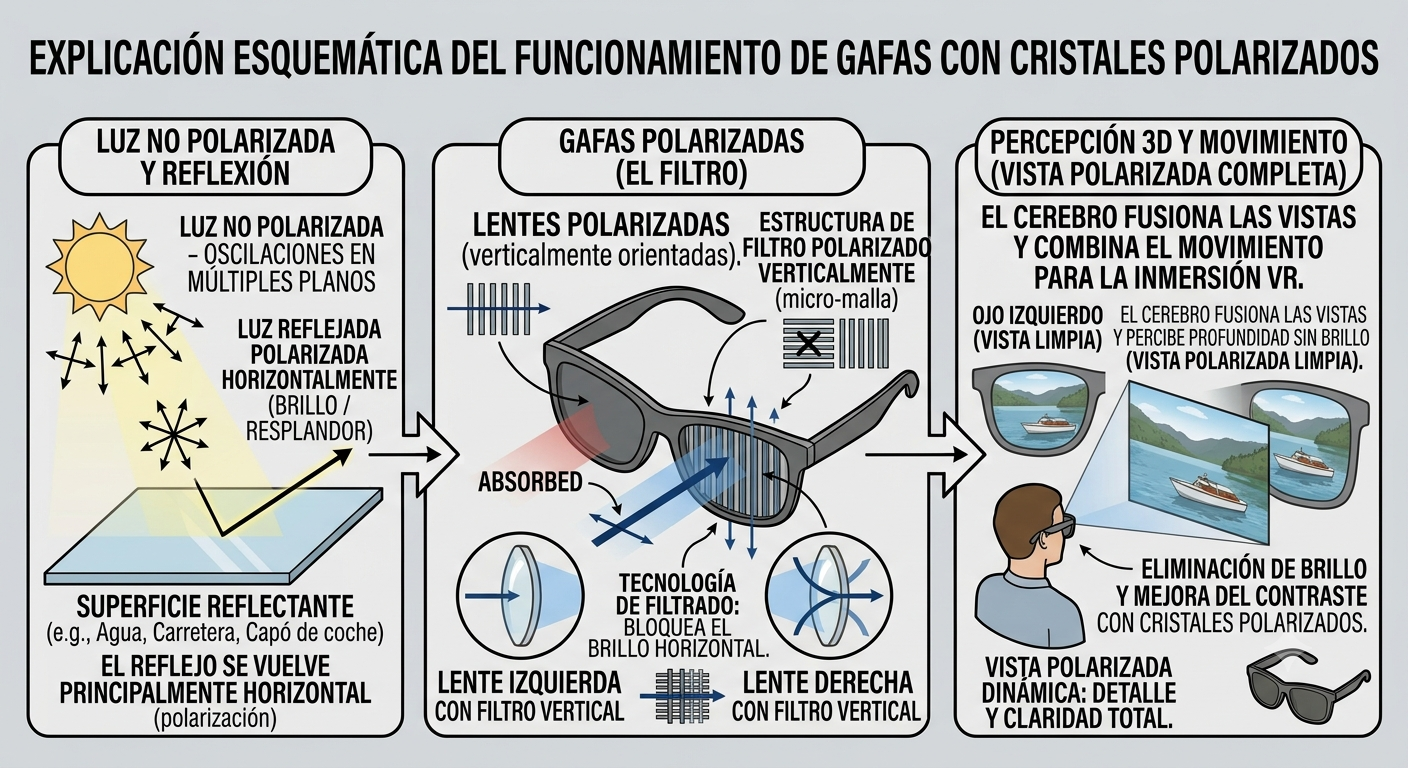
Gafas 3D con Cristales Polarizados
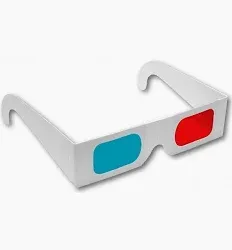
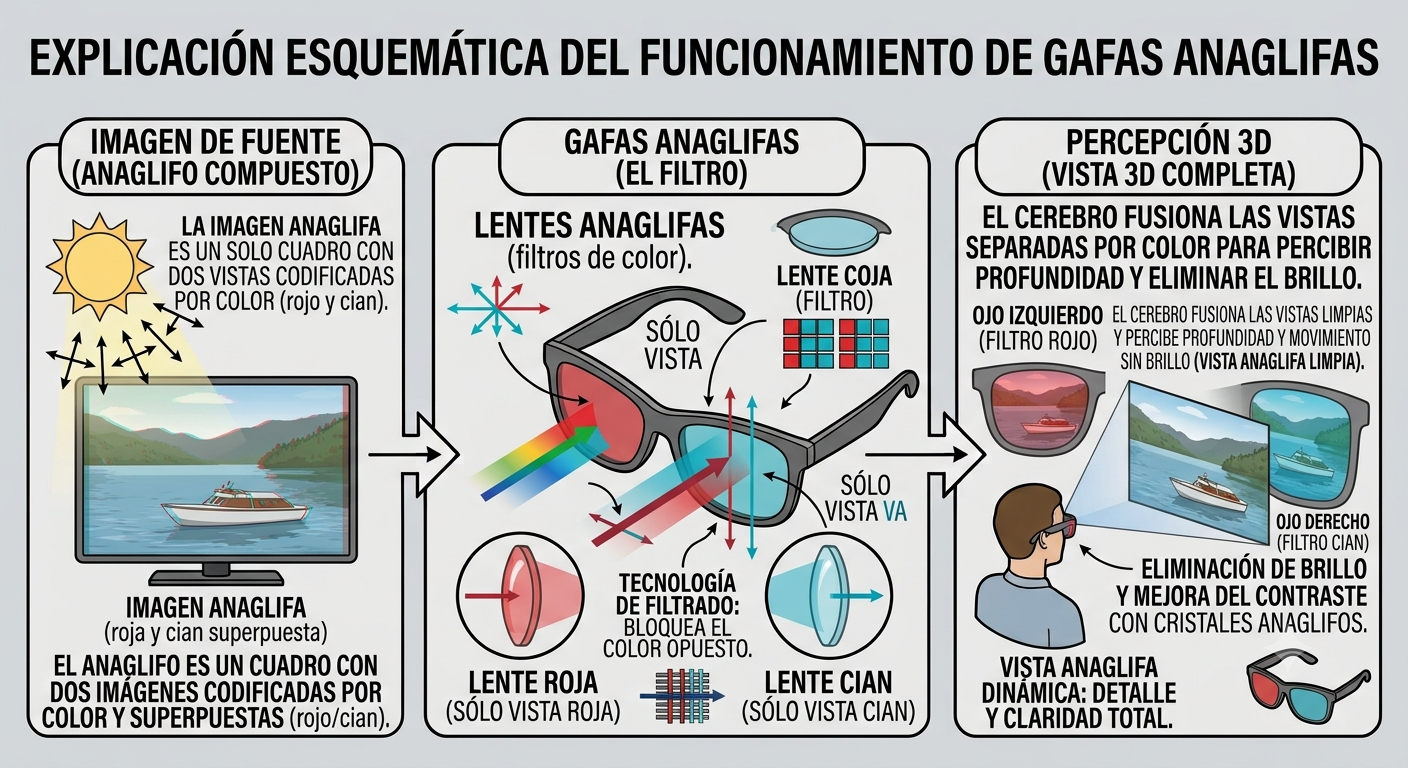
Gafas 3D Anaglifas (Rojo/Cian)
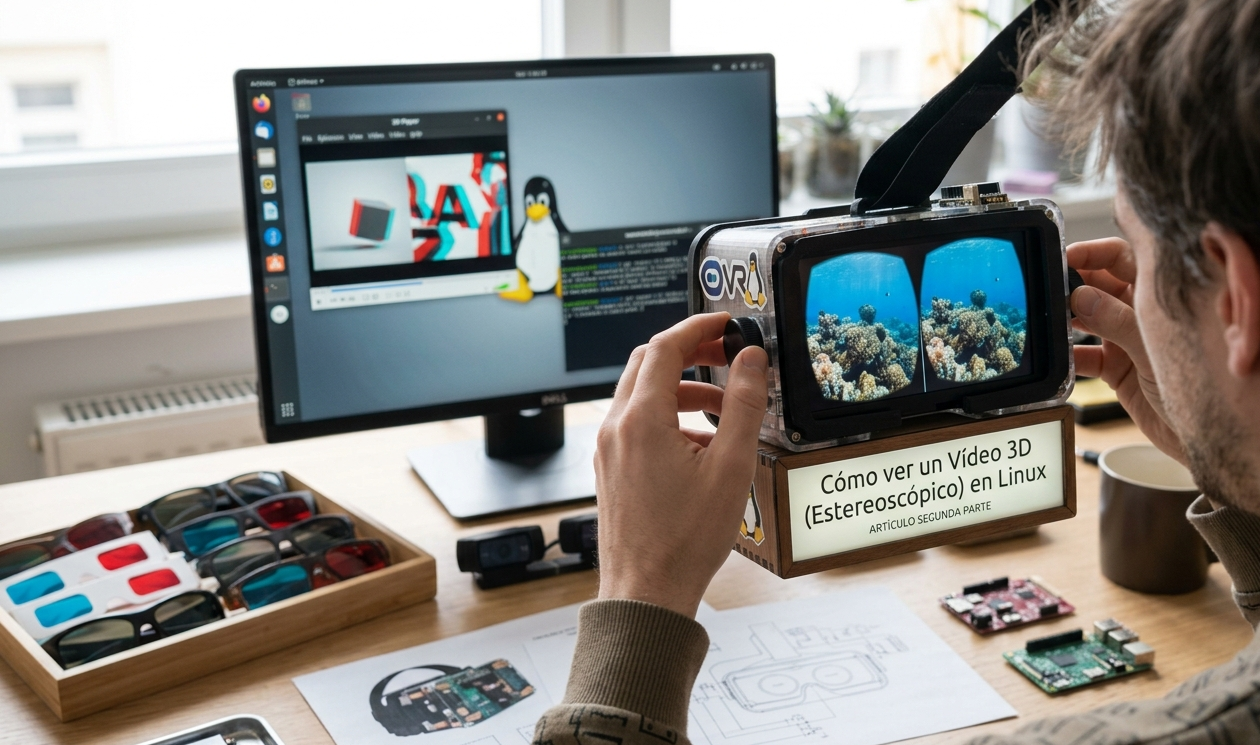
Cómo ver un Vídeo 3D (Estereoscópico)
1. Punto clave
El método de visualización depende directamente del formato de salida:
| Formato de Salida | Forma de visualizar |
|---|---|
| Side-by-Side (SBS) | Gafas VR / reproductor 3D |
| Top-Bottom | Igual que SBS |
| Anaglifo | Gafas rojo/cian |
| Dos vídeos separados | Software específico |
2. Caso más habitual: Side-by-Side (SBS)
Es es el caso típico si hemos usado:
ffmpeg -filter_complex hstack
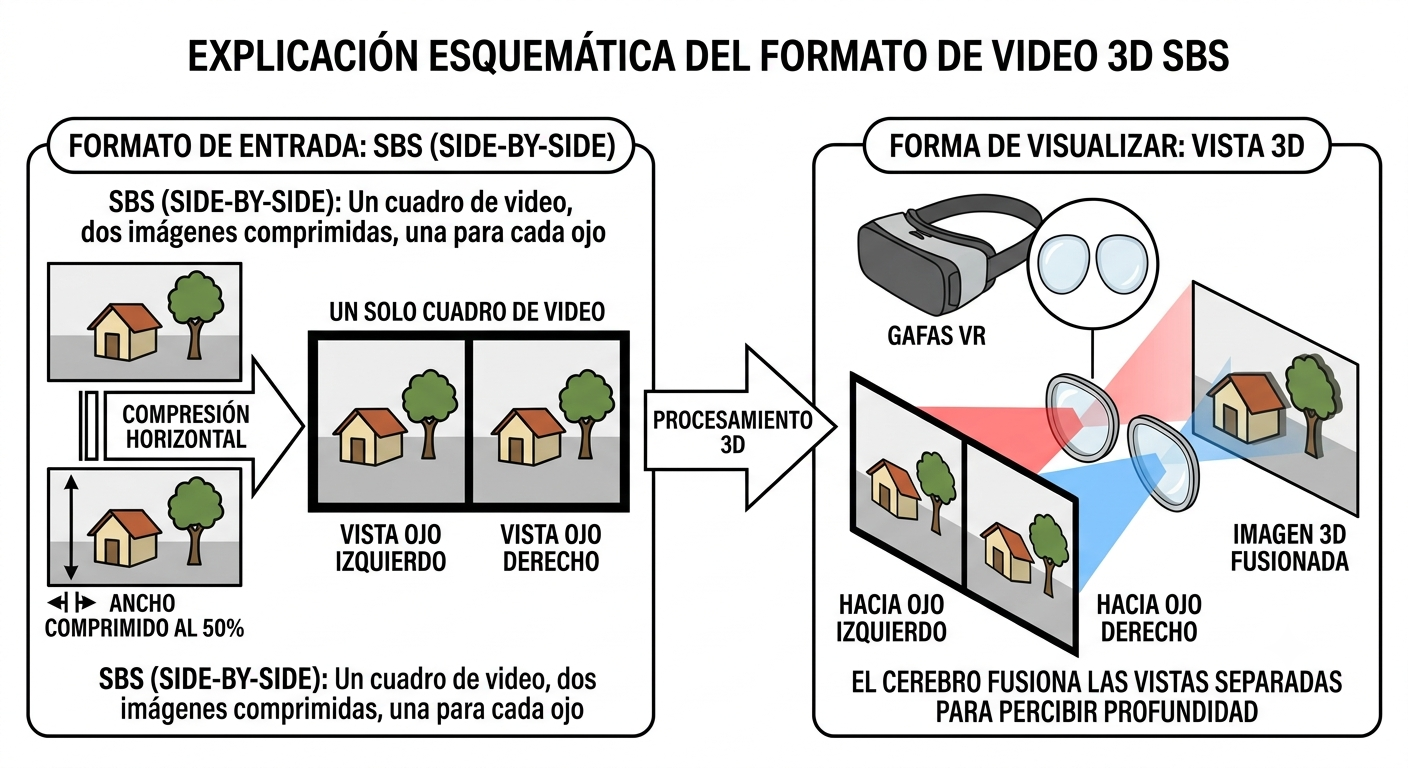
2.1 Requisitos
- Vídeo con dos imágenes horizontales:
- izquierda = ojo izquierdo
- derecha = ojo derecho
2.2 Opciones de visualización
Opción A — VLC como Reproductor 3D
Esta es la opción mas recomendable.
VLC
VLC soporta cierto nivel de 3D:
vlc output_sbs.mp4
Tenemos que escoger en el menú:
Video → Effects → Geometry → Anaglyph 3D
Limitaciones:
- No es muy completo para 3D moderno
Opción B — MPV + scripts
Es la opción más flexible
MPV permite filtros avanzados:
mpv --vf=stereo3d=sbsl:al output_sbs.mp4
Ejemplos de salida:
sbsl: side-by-side left firstal: anaglifo
Opción C — Reproductor VR
Es recomendable si tenemos algun tipo de hardware:
- Visor VR: Oculus / Meta Quest / Otras VR
- Visor Cardboard
Flujo:
- Copiar vídeo SBS al dispositivo
- Reproducir en modo:
- “Side-by-Side”
- “3D video”
3. Caso Top-Bottom
Generado con:
ffmpeg -filter_complex vstack
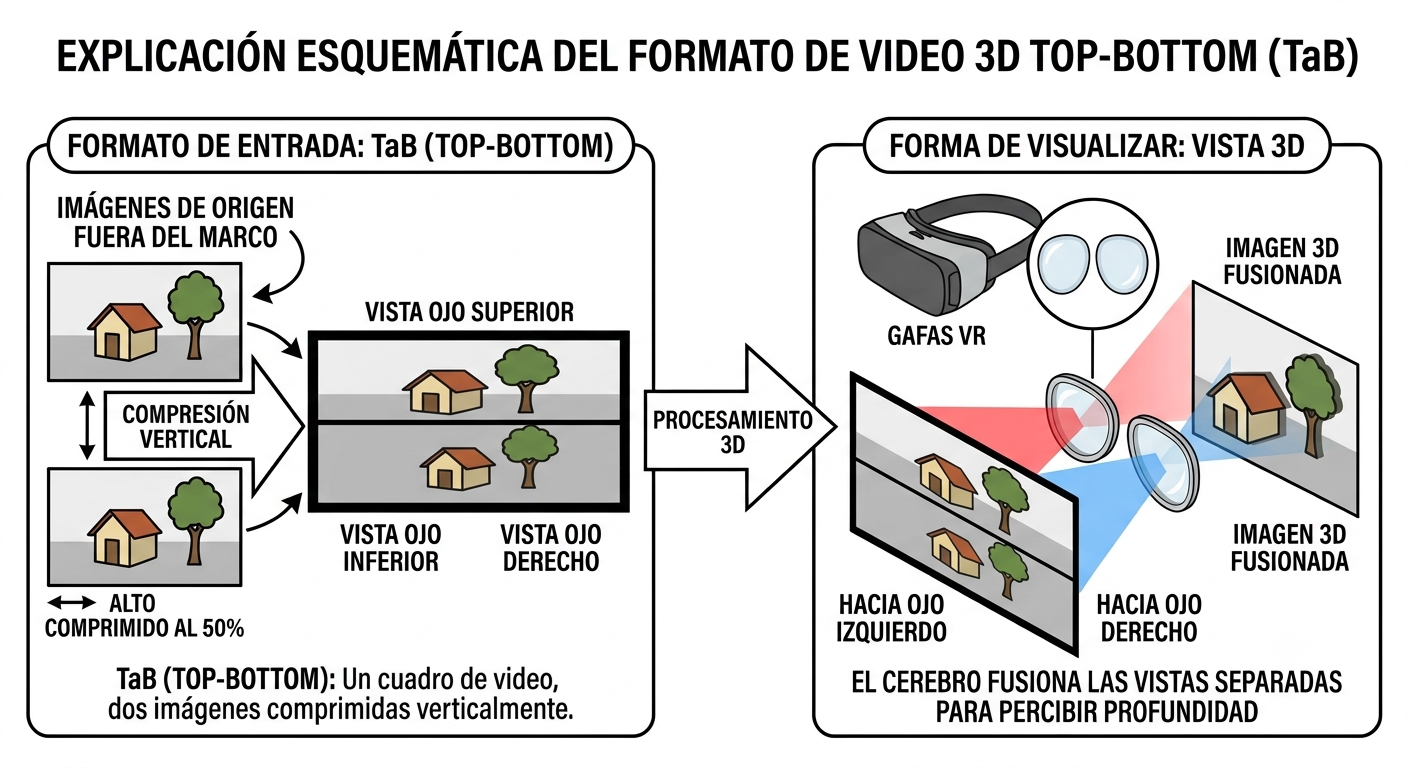
Visualización
- Igual que SBS pero configurando player en:
- “Top/Bottom”
- “Over/Under”
4. Caso anaglifo (rojo/cian)
Si se genera el video directamente en anaglifo:
ffmpeg -vf stereo3d=... output_anaglyph.mp4
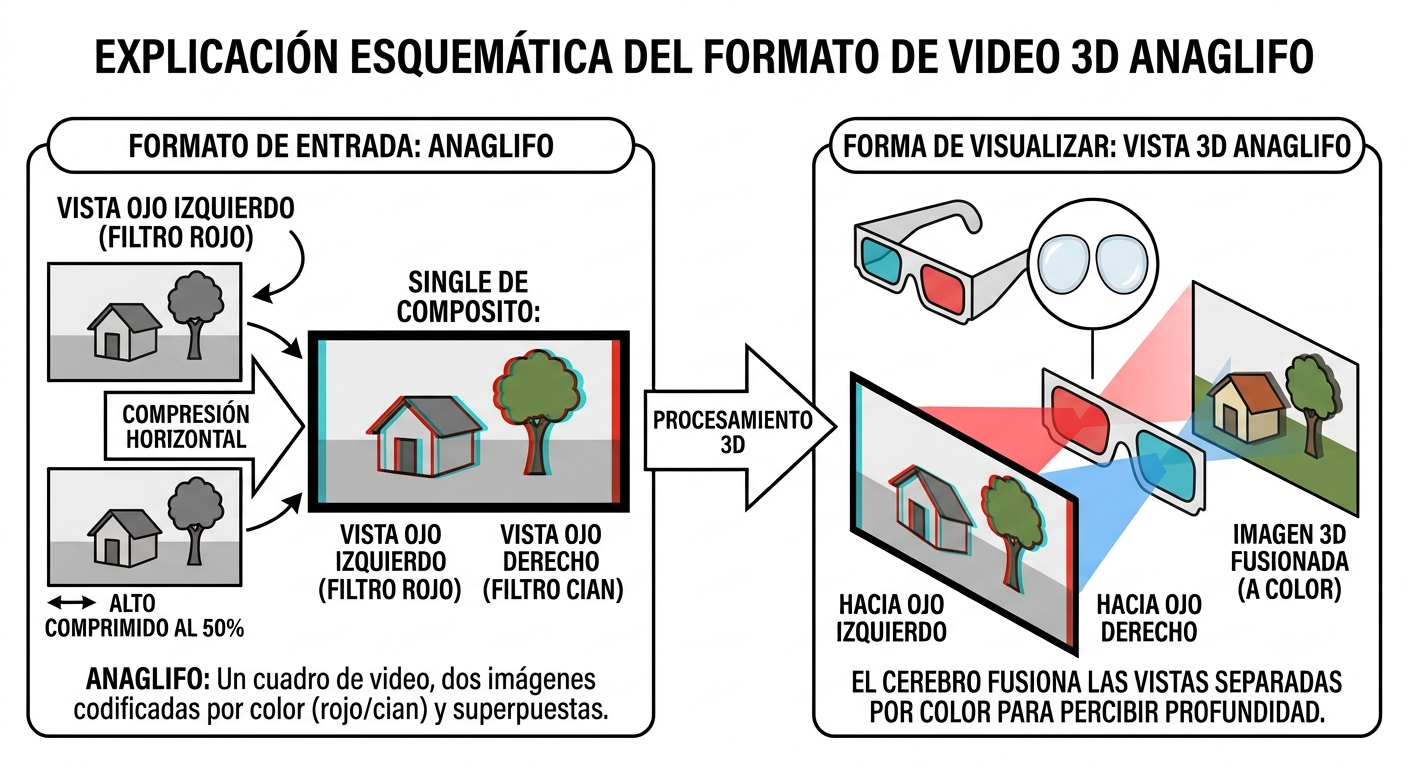
Visualización
- Uso de un reproductor normal:
- VLC
- mpv
Requisito:
- Gafas rojo/cian
Ventaja:
- Sin necesidad de hardware especial
Desventaja:
- Baja calidad de color
5. Caso avanzado: dos streams independientes
Si tenemos dos videos independientes para cada ojo:
left.mp4right.mp4
Se pueden usar de dos formas:
A. Los vídeos se procesan y combinan en el vídeo final, en el formato deseado.
Este video resultantes es el que se emite y ve con los visores adecuados
B. Un software específico lee y procesa al vuelo ambos vídeos adaptando la salida al formato deseado.
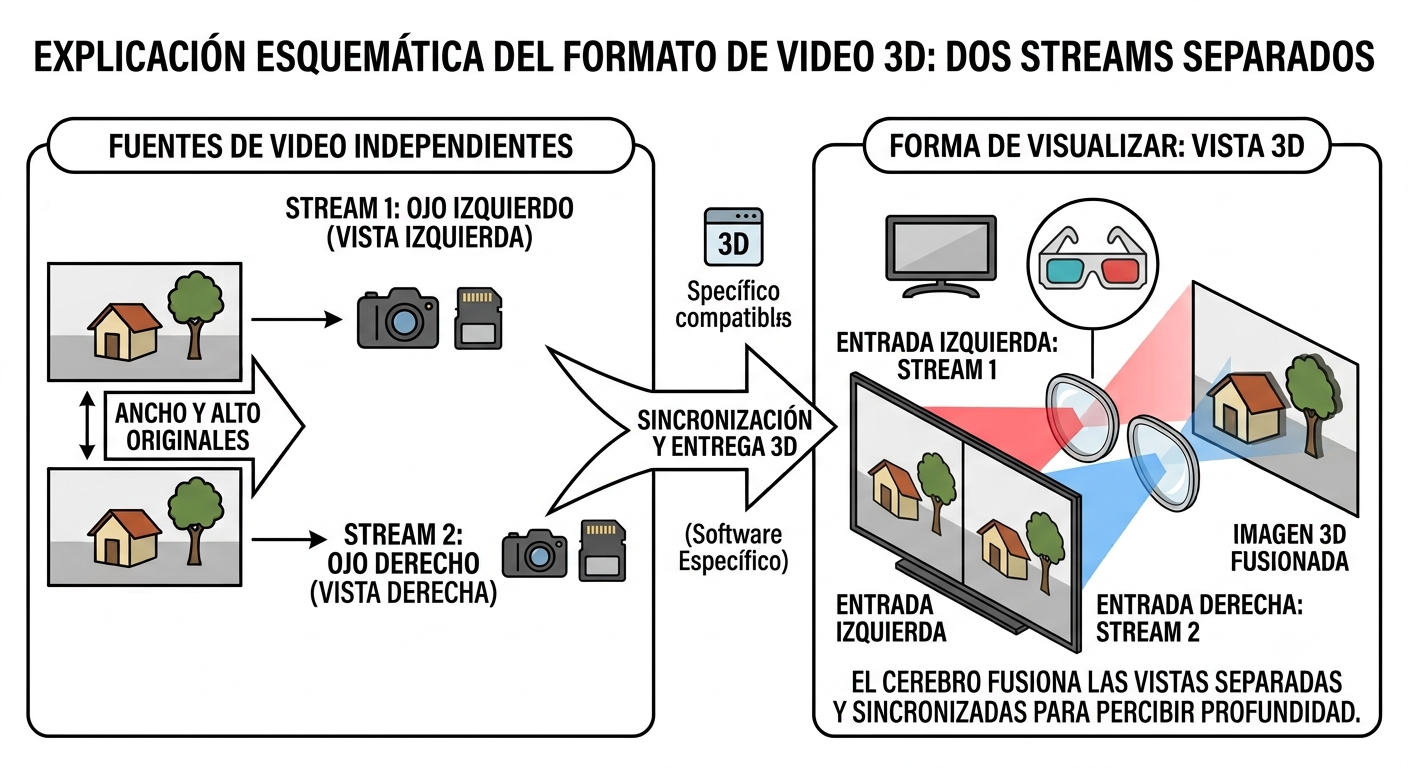
Opciones
5.1 MPV (sin recomprimir)
mpv --lavfi-complex='[vid1][vid2]hstack' left.mp4 right.mp4
5.2 Procesado previo (recomendado)
Convertir a SBS:
ffmpeg -i left.mp4 -i right.mp4 -filter_complex hstack output.mp4
6. Herramientas especializadas
6.1 Reproductores 3D dedicados
- Bino (muy útil en Linux)
- StereoMovie Player (Windows)
6.2 OpenS3D (se usa para análisis)
Permite:
- Ver SBS
- Ajustar convergencia
- Analizar disparidad
7. Recomendación para nuestro uso
Para flujo sencillo y fiable:
1. Si tenemos vídeo SBS (grabado o generado con FFmpeg)
2. Visualización "al vuelo" con:
   - mpv (modo anaglifo o VR)
   - visor VR (lo más barato es cardboard)
Para usar con cualquier reproductor
1. Si tenemos 2 vídeo separados
2. Procesamos ambos videos al formato final deseado (Anaglifo ó SBS)
3. Reproducir video con cualquier reproductor
Si vamos a crear un vídeo que vamos a mostrar a bastantes personas simultaneamente, por ejemplo desde nuestra Televisión o en una pequeña proyección, podemos comprar por poco dinero varias gafas rojo-cian.
Si es para una demostración algo más inmersiva, podemos generar un vídeo SBS que se pueda ver dessde el móvil usando unas gafas Cardboard.
8. Ejemplo mínimo reproducible
Generar:
ffmpeg -i left.mp4 -i right.mp4 -filter_complex hstack video_3d.mp4
Ver (modo anaglifo rápido):
mpv --vf=stereo3d=sbsl:arcc video_3d.mp4
9. Problemas típicos al visualizar
9.1 Sensación incorrecta de profundidad
Causa:
- Cámaras intercambiadas
Solución:
ffmpeg -i right.mp4 -i left.mp4 ...
9.2 Imagen “plana”
Causas:
- Poca separación entre las cámaras al grabar.
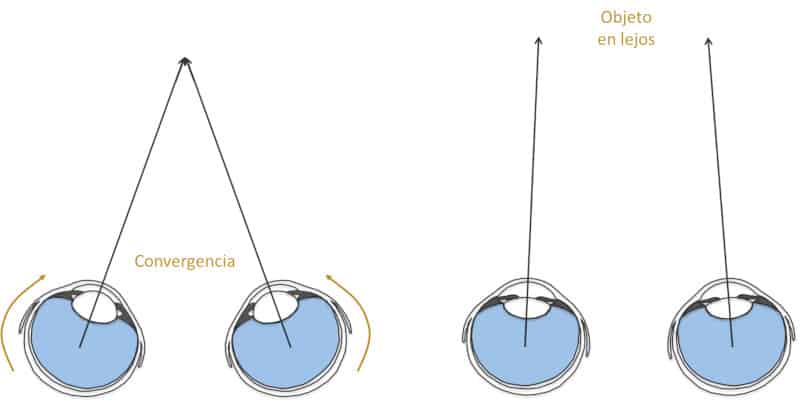
- Falta de convergencia
9.3 Fatiga visual
Causas:
- Desalineación vertical
- Mala calibración
10. Resumen y puntos a tener en cuenta
- El formato dominante es SBS
- Lo más práctico:
- mpv para pruebas
- VR para experiencia real
- Para empezar:
- Usar anaglifo (sin hardware extra)
Juegos con motor 3D integrados
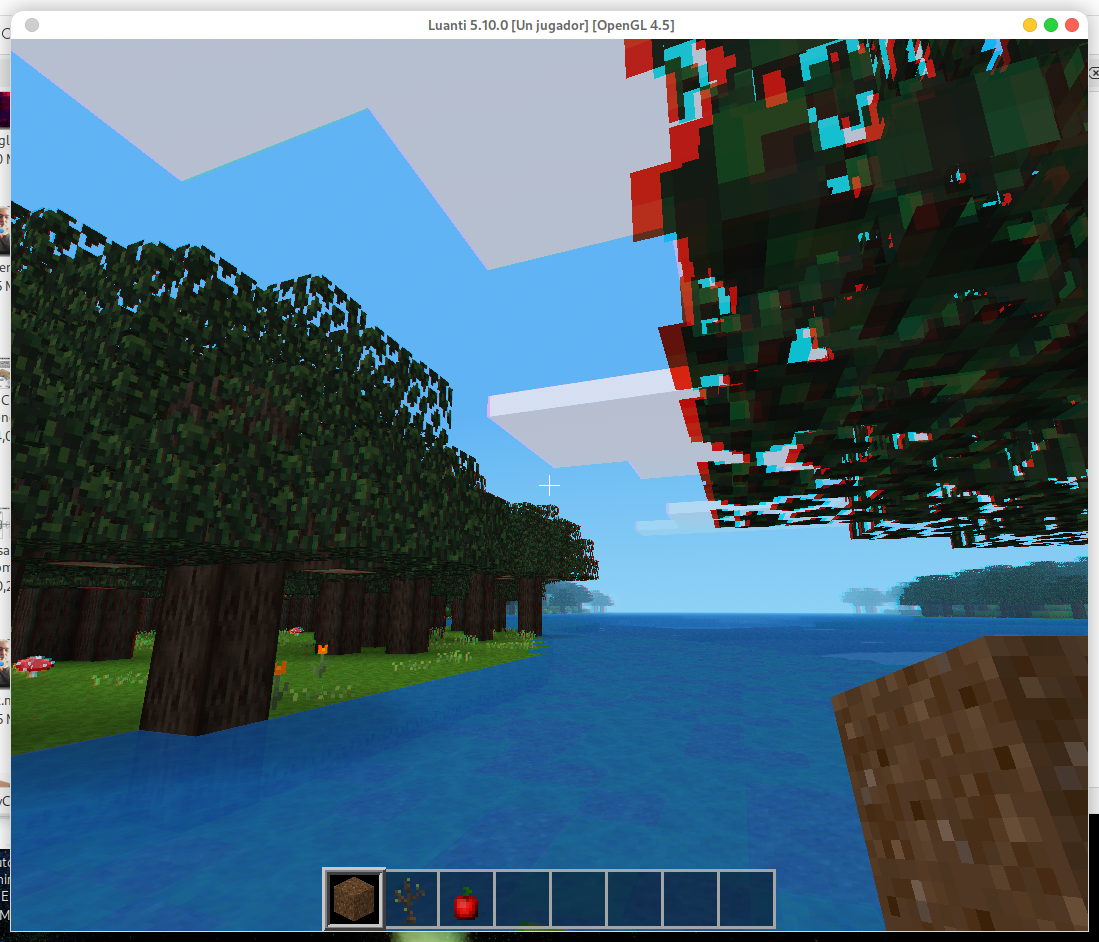
La versión open source de Minecraft, Minetest que ahora se llama Luanti, tiene soporte para poder jugar en 3D.
Tan solo tienes que pulsar sobre los Engranajes que abren el menú de Configuración.
Simplemente escribe 3D en el buscador y pulsa intro
Selecciona el modo 3D segun las gafas de que dispongas.
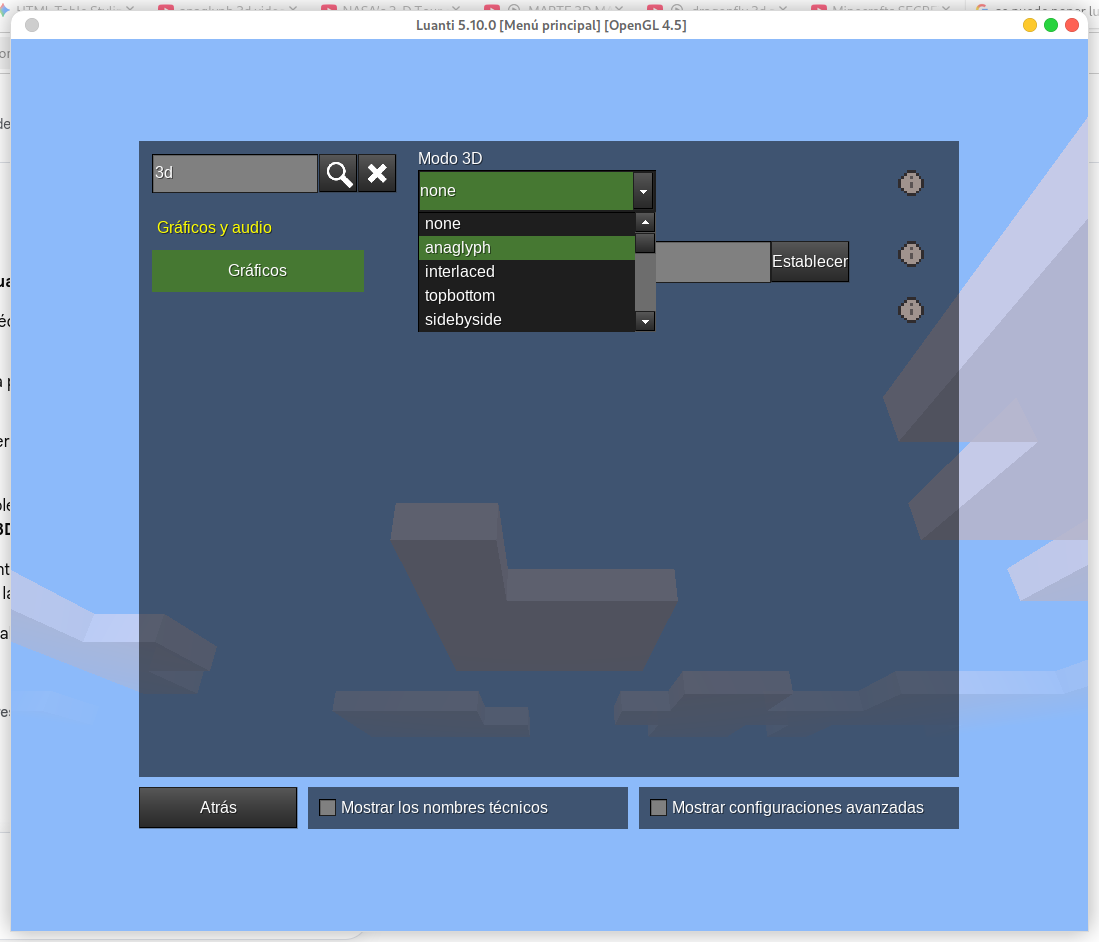
Vuelve al juego, y si tienes como yo unas gafas Anaglifas puedes jugar en 3D