Expandiendo Harbor con un Panel de Seguridad
Una presentación rápida de Harbor
Harbor es un registry (un registro de imágenes de contenedores) de código abierto (desarrollado por la CNCF) que sirve para almacenar, firmar y escanear imágenes de forma segura.
Es uno de los mejores Registry que podeis instalar para tener on-premise todas vuestras imágenes de contenedores.
Características principales
- Seguridad y análisis: Escanea las imágenes en busca de vulnerabilidades (con herramientas como Trivy) y permite la firma digital de artefactos.
- Control de acceso (RBAC): Gestiona usuarios, roles y permisos por proyectos.
- Replicación: Sincroniza o copia imágenes automáticamente entre diferentes registros (incluyendo Docker Hub).
- Compatibilidad con Docker: Permite realizar operaciones estándar como
docker login,docker tag,docker pushydocker pull.
Requisitos mínimos de instalación
- Docker Engine (versión 20.10 o superior)
- Docker Compose (versión 2.3 o superior)
- Hardware: Mínimo 2 CPU y 4 GB de RAM [1]
Puedes consultar la documentación oficial o descargar el proyecto en la página de Harbor o a través de su repositorio en GitHub - goharbor/harbor.
Ampliamos la funcionalidad de Harbor
Hoy no vamos a ver como se instala Harbor, ni como se usa, ya que hay suficientes manuales de Internet que podeis seguir para instalarlo o aprender a usarlo.
Hoy nos vamos a centrar en su parte de CiberSeguridad en lo que concierne a toda la parte de Vulnerabilidades que puede detectar Harbor y en algunas limitaciones de este potente herramienta.
La parte de detección de vulnerabilidades de todas las imágenes que están almacenadas en Harbor corre por defecto a cargo de la herramienta Trivy, un estandar en la gestion de vulnerabilidades para imagenes docker.
Harbor a su vez dispone de un panel muy avanzado denominado Interrogation Services
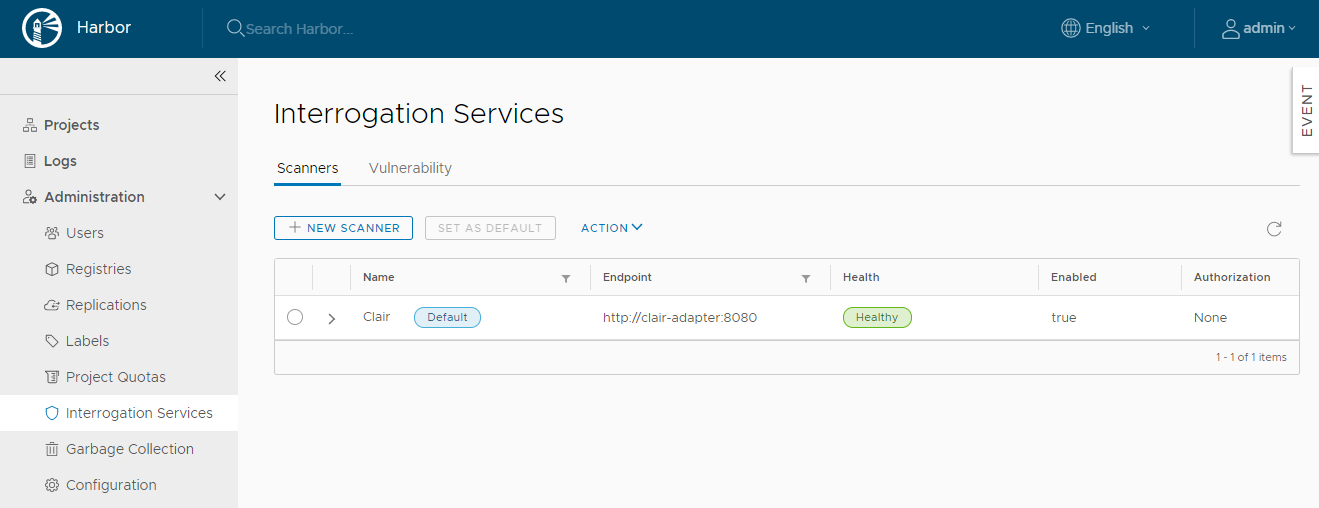
En el se pueden configurar multiples herramientas de escaneo de vulnerabilidades como por ejemplo:
- Trivy
- Clair
- Anchore (Grype / Syft)
- JFrog Xray
- Wiz y Chainguard
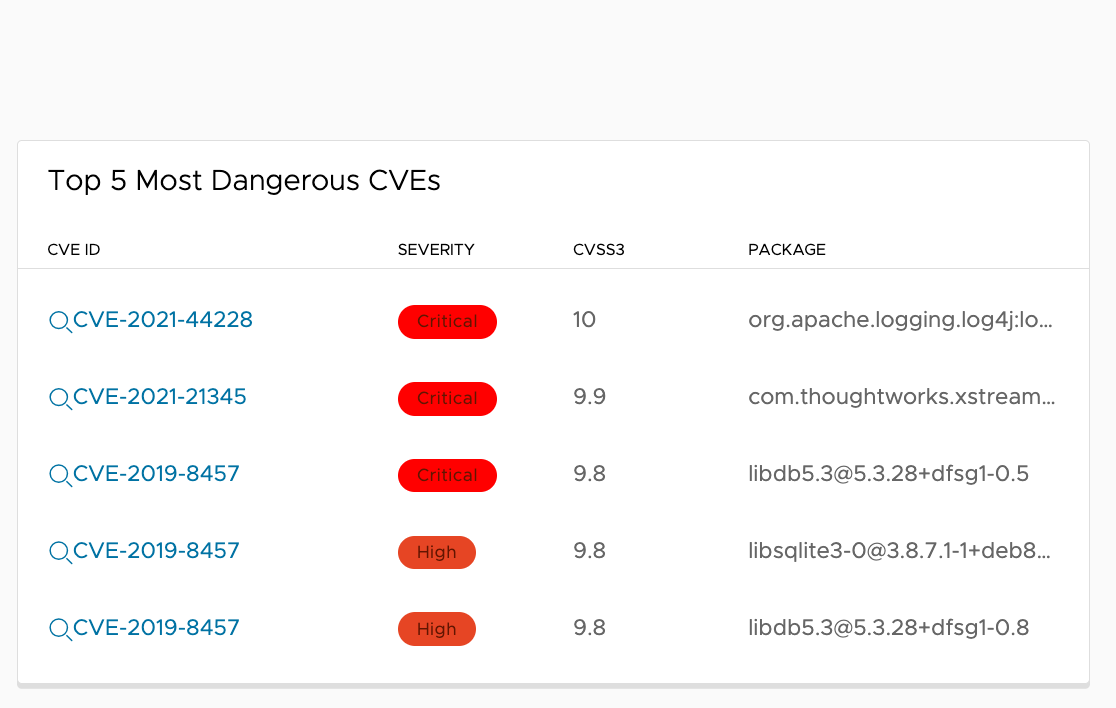
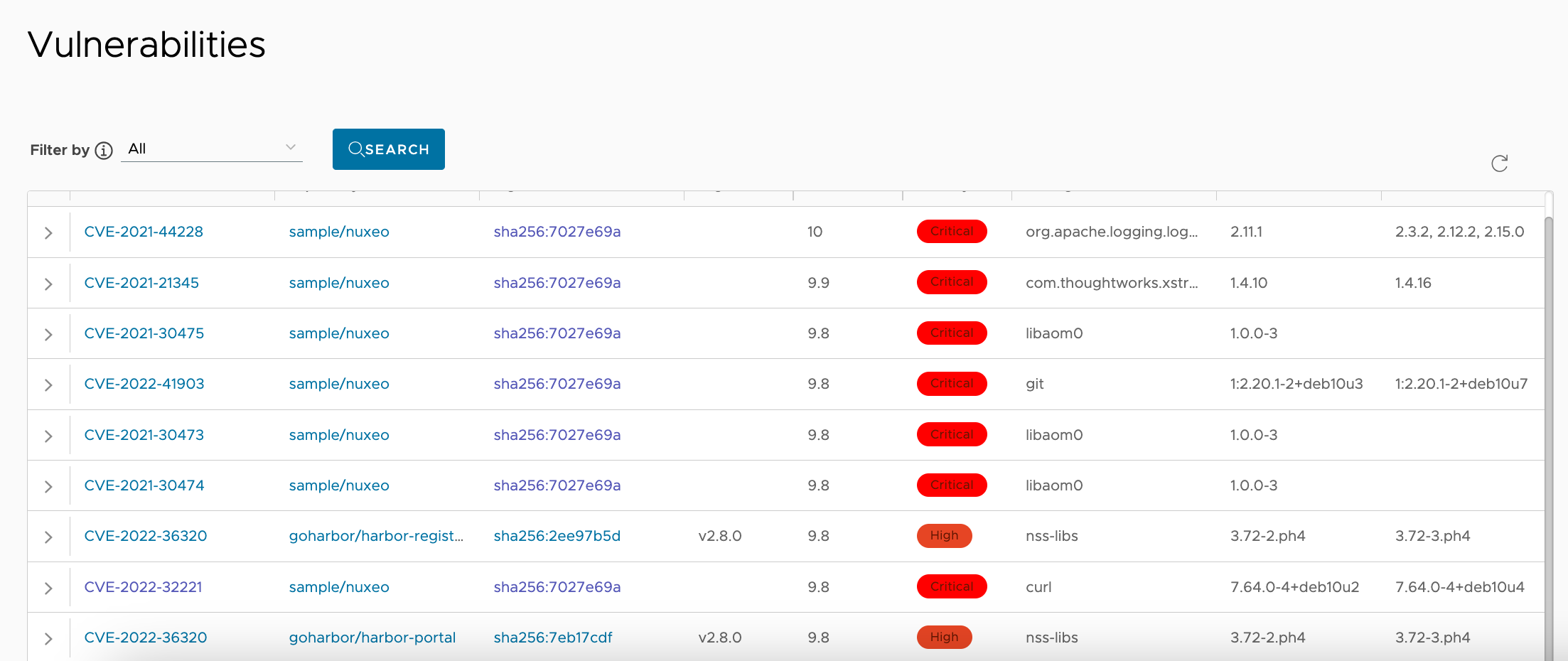
Una vez configurada cualquiera de ellas podemos ya empezar a ver desde Harbor las vulnerabilidad, CVEs, librerias afectadas, un resumen de las mayores criticidades, etc que afectan a las imágenes de contenedores que gestionamos.
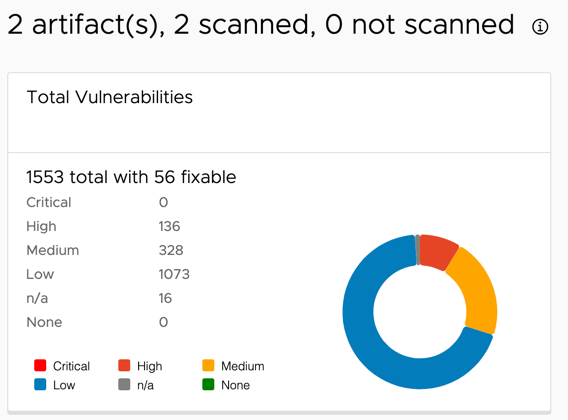
Limitaciones de este panel
El funcionamiento del panel es maravilloso, totalmente funcional, super intutivo y muy práctico.
Pero solo es accesible mediante un usuario administrador
A pesar de que Harbor funciona perfectamente con usuarios y grupos ya sean locales, de LDAP o de Directorio activo para la gestión de los proyectos, no dispone de una gestión de Roles para habilitar a otros usuarios el acceso a este panel.
Los administradores y encargados de las gestión de Harbor, pueden no ser en una empresa los mismos que estén encargados de la Seguridad con lo que el compartir permisos de administración puede ser complicado o no necesario.
Ampliar el potencial de Harbor
Harbor dispone de una API y un Swagger completo al que se puede acceder para ampliar las accciones que se puede realizar con Harbor.
De esta forma mediante llamadas a la API, usuarios con autenticación y permisos en sus proyectos pueden crearse consultas sobre la seguridad de sus imágenes, vulnerabilidades, CVEs o librería comprometidas.
Sin embargo no es una forma cómodo o práctica el revisar visualmente el resultado de un fichero JSON por parte de los usuarios.
Así que ante la necesidad que cualquier usuario autenticado pueda revisar o buscar vulnerabilidades en todas las imagenes de sus proyectos, se me ocurrió el crear una herramienta que realice las mismas funciones que el panel de Interrogation Services
NOTA 10 de Noviembre de 2026: Se ha modificado todo el código, blog y documentacion, para usar una parte de la API que aporta una mejor rendimiento tanto en detalle como en velocidad de respuesta.
Portal de Seguridad Harbor (Harbor Security Portal)
Este es el nombre que he puesto a esta herramienta que permite realizar mediante llamadas a la API las mismas tareas de CiberSeguridad que permite Interrogation Services internamente desde Harbor.
Componentes del Sistema
La solución se divide en dos piezas clave para resolver las restricciones de red y de seguridad del navegador:
1. Interfaz Web Estática
- Qué es: Un panel de control moderno y responsivo basado en Tailwind CSS (optimizado para funcionar sin conexiones externas a CDNs).
- Qué hace:
- Permite buscar, filtrar y exportar (en formato CSV/Excel) las vulnerabilidades y artefactos detectados en Harbor.
- Ofrece métricas rápidas clasificadas por severidad (Críticas, Altas, Medias y Bajas).
El fichero encargado de todo esto es: index.html
2. Servidor Proxy Local (proxy-harbor.py)
- Qué es: Un script ligero desarrollado en Python (
http.server) que actúa como pasarela local. - Qué hace:
- Bypasseo de CORS: Evita que el navegador bloquee las peticiones web (Same-Origin Policy / errores
OPTIONS 405) al servir la API de forma local. - Puente seguro: Recibe las consultas de la interfaz web, les añade las cabeceras de Autenticación Básica necesarias y se comunica de manera transparente con la API REST v2.0 de Harbor mediante HTTPS.
- Inyección de CORS: Devuelve la respuesta en formato JSON limpia e incorpora automáticamente las cabeceras
Access-Control-Allow-Originpermitiendo que la interfaz cargue los datos fluidamente. - Autenticación con la API: Usando la configuración deseada se realiza una conexión a la API de Harbor.
- Bypasseo de CORS: Evita que el navegador bloquee las peticiones web (Same-Origin Policy / errores
NOTA: Esta versión está diseñada para evitar recorrer de forma recursiva uno a uno los proyectos de Harbor y revisar las imágenes.
Para optimizar la velocidad de acceso hace uso de la API/security/vul, aunque necesita permisos deadministrador
Puesta en Marcha Rápida (Local)
- Coloca el archivo
index.htmly el scriptproxy-harbor.pyen la misma carpeta. - Para el correcto funcionamiento necesita tres variables:
HARBOR_URL="https://harbor.tu-dominio.com"
HARBOR_ROBOT="usuario-admin"
HARBOR_TOKEN="tu-token-super-secreto"
Este ajuste permite que los usuarios finales de la aplicación no necesiten conocer el usuario/clave de un usuario con rol de `adminPara probarlo contra un servidor Harbor, puedes crearte un usuario de prueba en: https://demo.goharbor.io
Por ejemplo, creamos el usuario: security y con clave/token: S3cur1Ty
- Arranca el servidor proxy con Python escribiendo en tu terminal (todo en la misma línea):
HARBOR_URL="https://demo.goharbor.io" HARBOR_ROBOT="security" HARBOR_TOKEN="S3cur1Ty" python3 proxy-harbor.py
- Conectate desde tu navegador a: http://localhost:8080
Uso en Local/Docker/Kubernetes/Openshift
Uso Local
Unicamente necesitas:
- Tener Python instalado en el equipo
- Seguir los pasos que hemos explicado en Puesta en Marcha (Local)
Docker
Tan solo tienes que crear la imagen que contendrá Python, el script de python y el fichero html.
- Construir la imagen:
docker build --no-cache -t harbor-security-portal .
- Iniciar el contenedor: Para funcionar correctamente el contenedor necesita las 3 variables que indicamos anteriormente
Esta variables se las puedes pasar desde la propia lína de comandos o dejar sus valores en un fichero .env
- Uso con variables de entorno: Debes iniciar el contenedor de la siguiente forma:
docker run -d -p 8080:8080 -e HARBOR_URL="https://harbor.tu-dominio.com" -e HARBOR_ROBOT="admin" -e HARBOR_TOKEN="tu-token" harbor-security-portal
- Uso con fichero
.env: Debes de crear un fichero.envque tiene que tener el siguiente contenido:
HARBOR_URL="https://harbor.tu-dominio.com"
HARBOR_ROBOT="admin"
HARBOR_TOKEN="tu-token-super-secreto-aqui"
Para iniciarlo deberás escribir:
docker run --env-file .env -p 8080:8080 harbor-security-portal
Para ambos casos luego solo tienes que conectarte al puerto 8080 del equipo/servidor en que se esté ejecutando el contenedor.
Kubernetes/Openshift
Para usarla en Kubernetes y/o Openshift tendremos los siguientes requisitos:
- Construir la imagen construida y subirla a un Registry al que pueda acceder K8/Openshift
- Definir las variables necesarias para iniciar el
Poden un yaml y el token guardarlo en unsecret
Un ejemplo de yaml de la configuración podría ser:
apiVersion: apps/v1
kind: Deployment
metadata:
  name: harbor-vuln-portal
spec:
  replicas: 1
  selector:
    matchLabels:
      app: harbor-vuln-portal
  template:
    metadata:
      labels:
        app: harbor-vuln-portal
    spec:
      containers:
      - name: proxy
        image: tu-registry/harbor-security-portal:latest
        ports:
        - containerPort: 8080
        env:
        - name: HARBOR_URL
          value: "https://harbor.tu-dominio.com"
        - name: HARBOR_ROBOT
          value: "usuario"
        - name: HARBOR_TOKEN
          valueFrom:
            secretKeyRef:
              name: harbor-robot-secret  # Usar Secrets en K8s/OpenShift
              key: token
Capturas de la Aplicación
Algunas imágenes de la aplicación en funcionamiento.
- Se ha usado el servidor de demo de Harbor en https://demo.goharbor.io
- Se ha creado un usuario y clave con rol de
adminpara la conexión - Se ha subido una
imagen de contenedorpara comprobar el funcionamiento real de la API
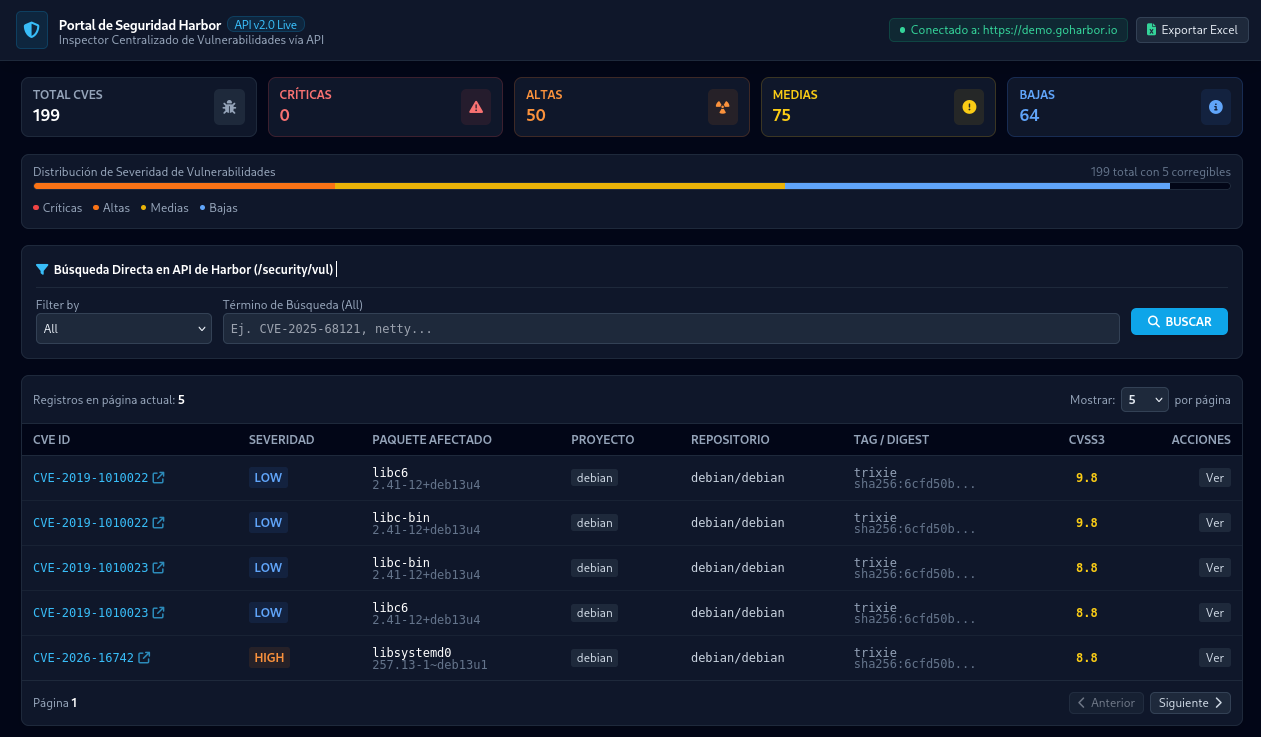
Conexión automática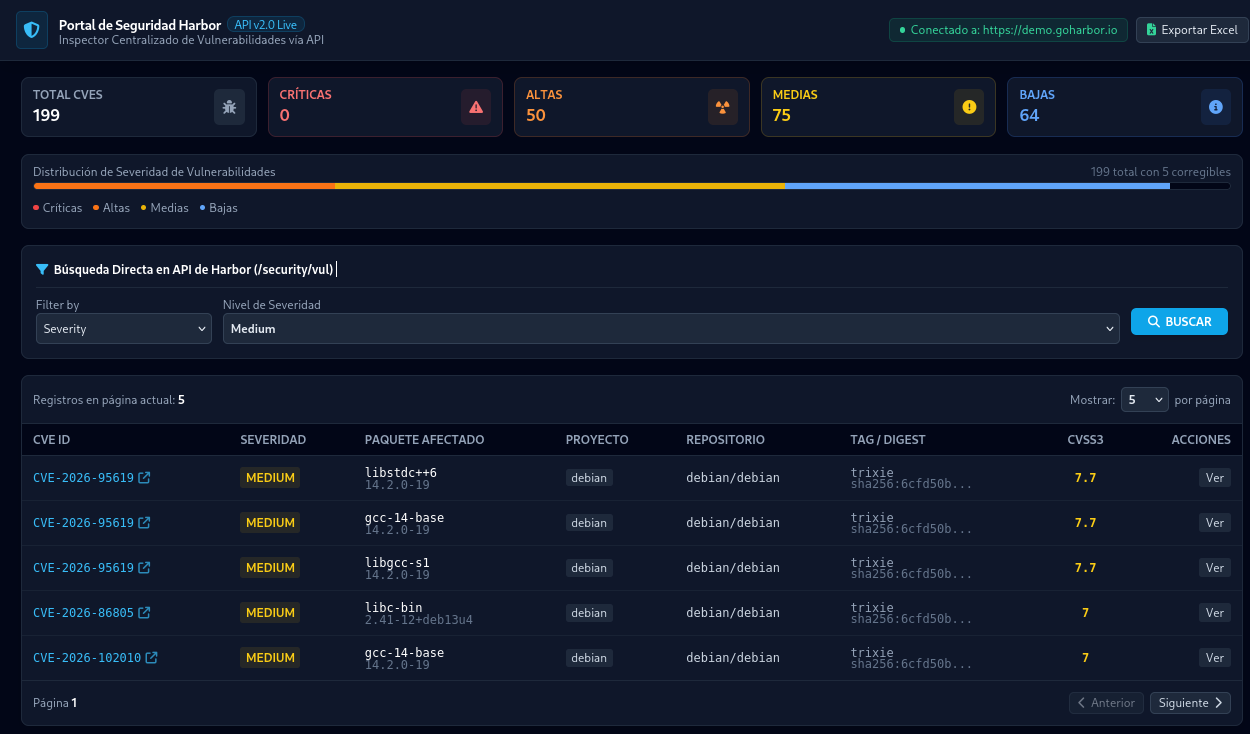
Severidad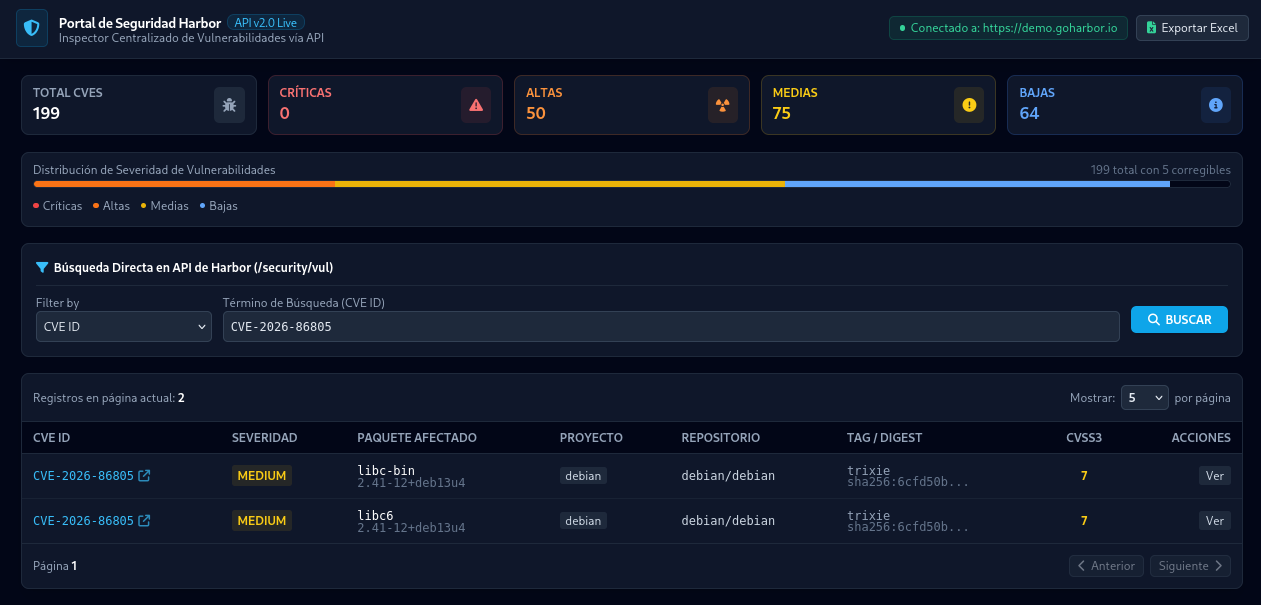
CVE ID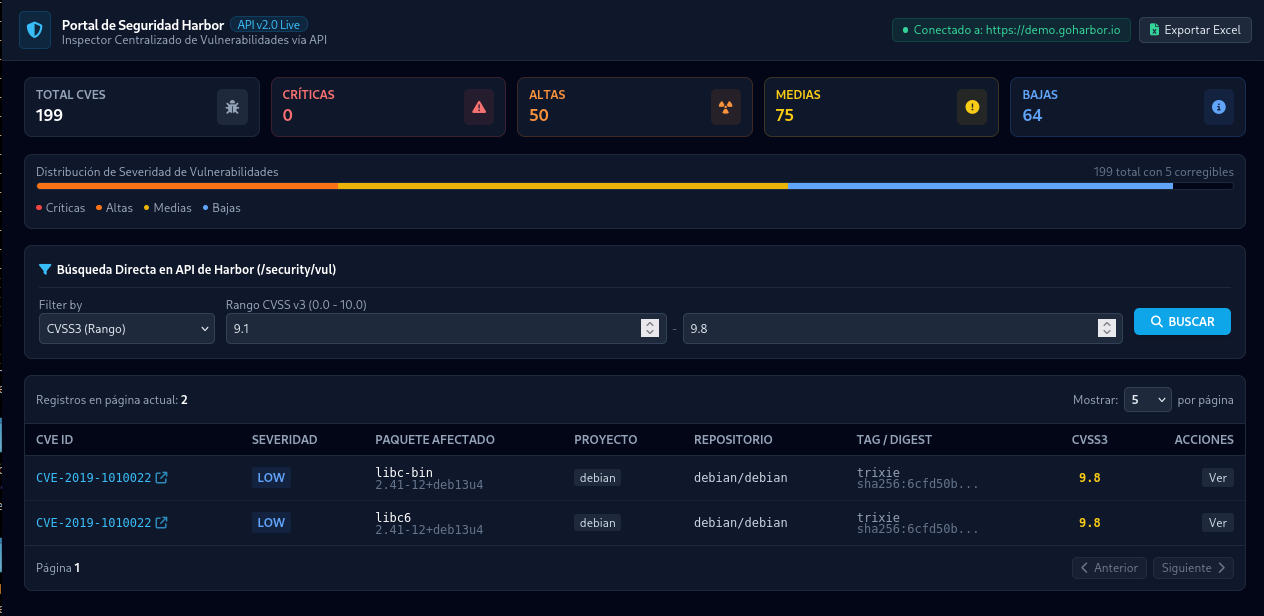
Rango de CVSS3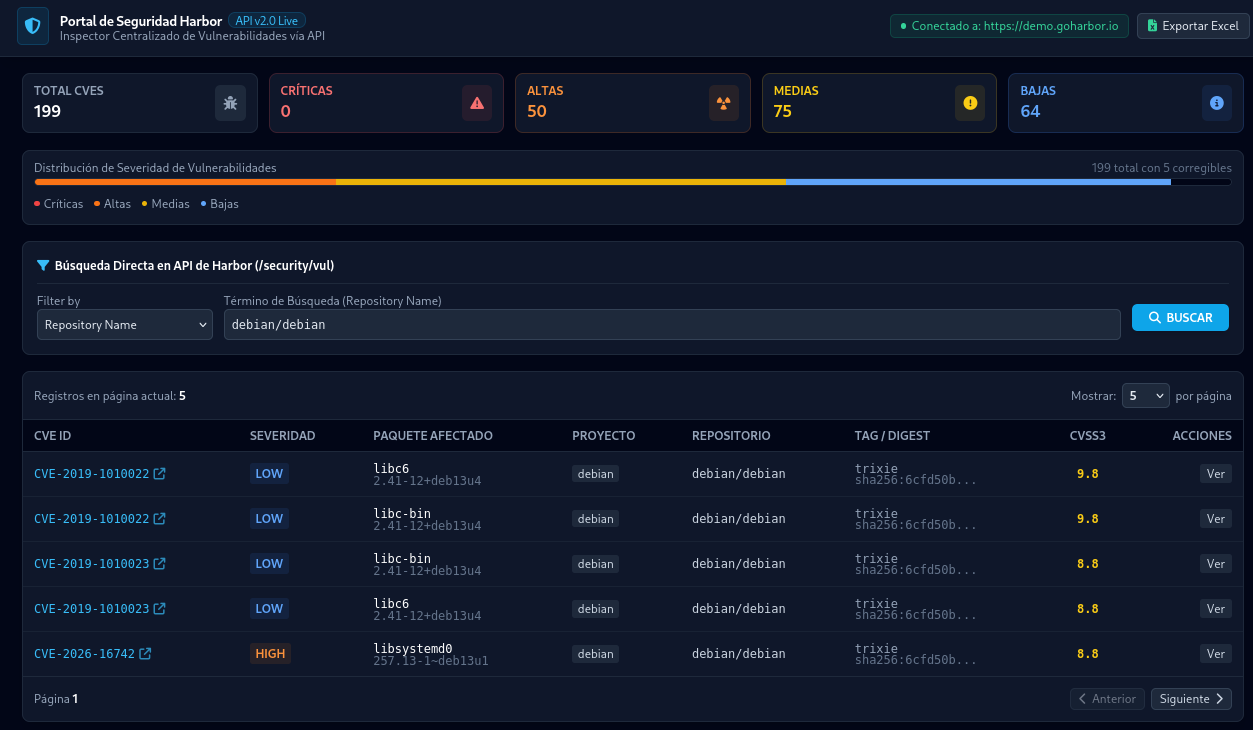
Repositorio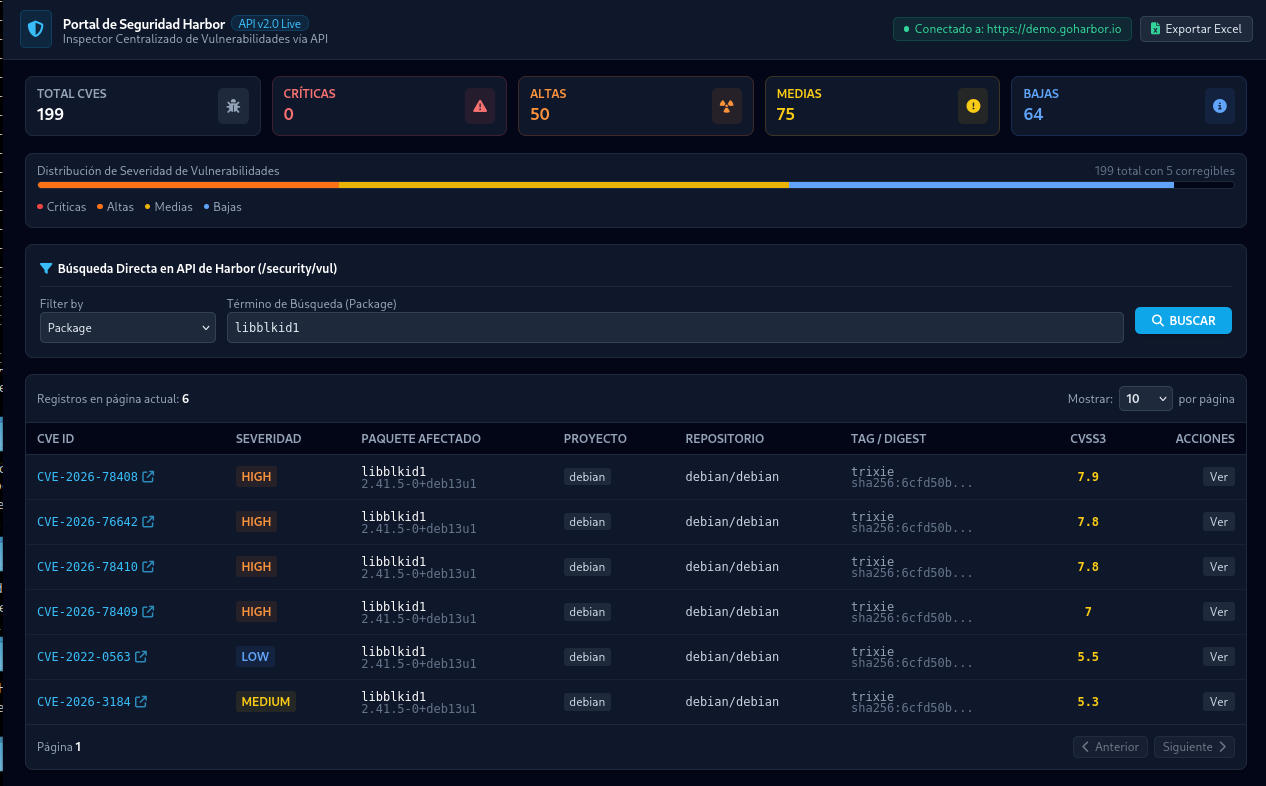
Paquete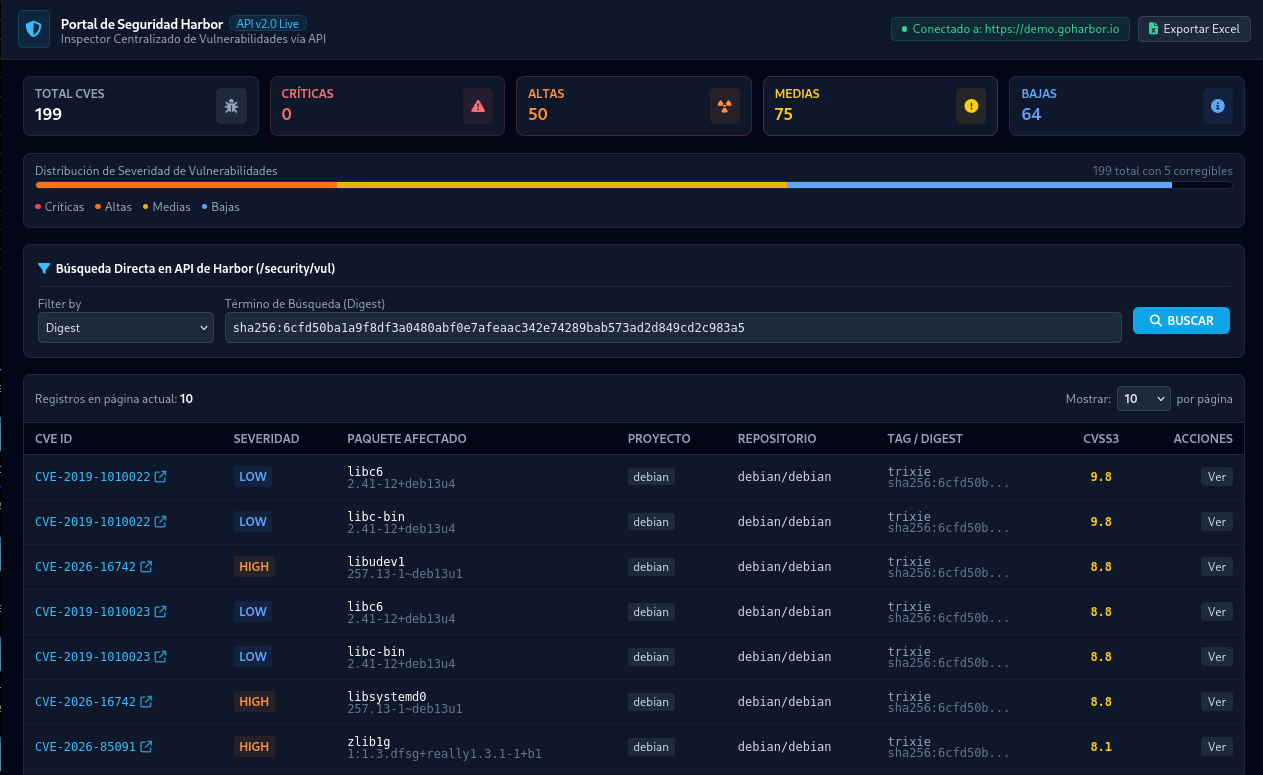
DigestURI de Acceso y CORS
Harbor permite que se realicen consultas "normales" a su API, por ejemplo mediante llamadas curl, pero no permite que una página web realice consultas directamente sobre la API si no está en el mismo dominio ya que tiene implementado Access-Control-Allow-Origin dando errores de tipo CORS
Para que puedas usar esta herramienta desde cualquier PC de tu organización y no tengas problemas con CORS (Cross-Origin Resource Sharing, o Intercambio de Recursos de Origen Cruzado) hay una solución y es crear y usar tu propio proxy mediante un script en Python.
El esquema del funcionamiento del proxy para evitar el error de tipo CORS sería el siguiente:
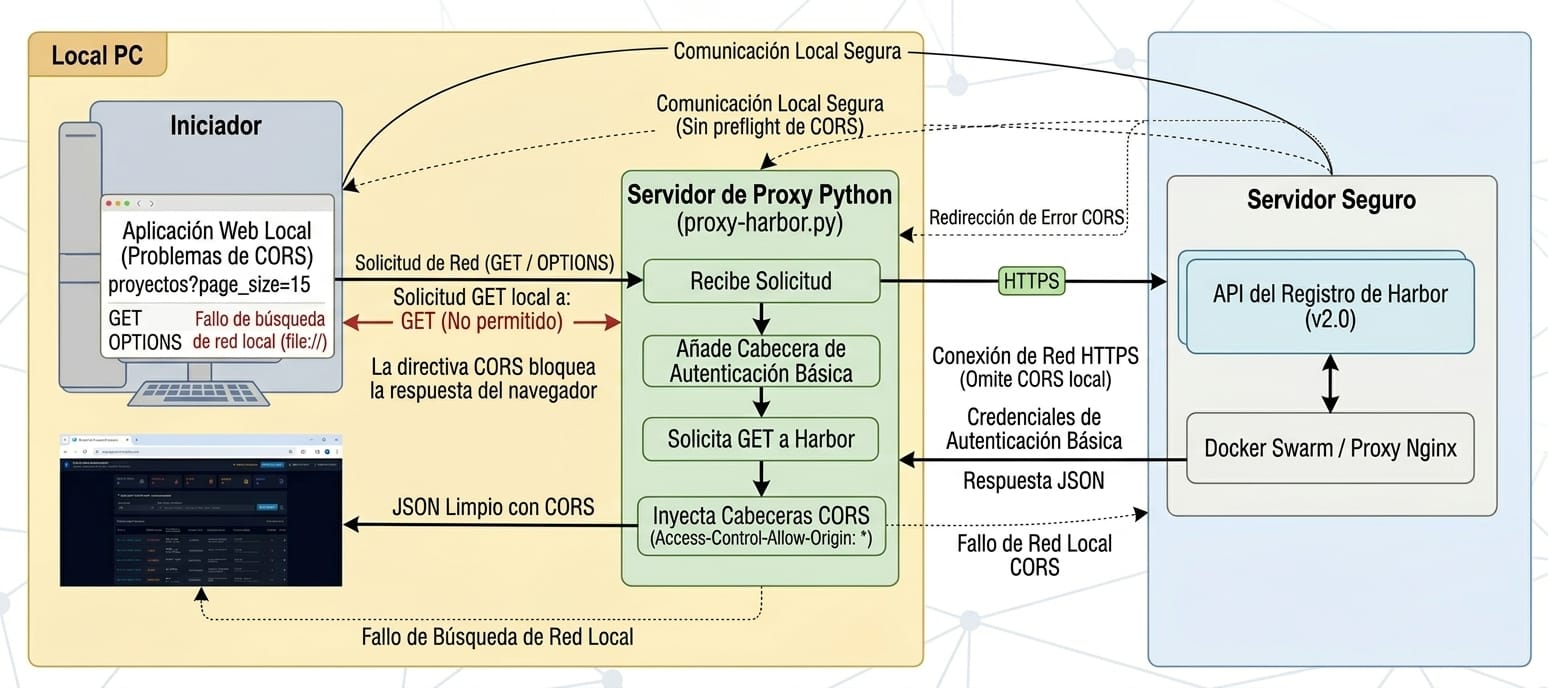
El código del proxy se llama proxy-habor.py para que funcione en tu organización debes de cambiar en las variables de entorno el valor de HARBOR_URL=.... por la url de tu servidor Harbor.

De esta forma el script de Python puede eludir el problema de CORS, la forma de iniciarlo es simplmente:
python3 proxy-harbor.pyEn cuanto se inicia el proxy local, hay que acceder con el navegador a la URL http://localhost:8080
Descarga del código
Tienes todo el código disponible en mi servidor Gitea: https://gitea.soloconlinux.org.es/luisgulo/harbor-security