Copias de Seguridad Profesionales (PARTE 3): Nubes Públicas Cifradas
Nubes Públicas cifradas con RClone y Recuperación en otros Equipos
En las dos primeras partes de nuestra serie aprendimos a dominar BorgBackup tanto en el escritorio con Vorta como en servidores mediante terminal.
Pero, ¿qué pasa si no tienes un servidor propio o un disco duro externo a mano, y tu única opción es usar el almacenamiento que ya tienes en Google Drive, OneDrive, Dropbox o Box?
Subir tus fotos, nóminas o documentos personales a la nube de un tercero sin cifrar es un suicidio para tu privacidad.
Hoy vamos a aprender a usar Rclone, la herramienta definitiva de terminal en Debian, para crear una capa de cifrado impenetrable sobre cualquier nube comercial, y veremos cómo recuperar tus datos paso a paso si tienes que empezar de cero en un ordenador nuevo.
1. El concepto: ¿Cómo funciona el cifrado con Rclone?
Rclone no es un simple cliente de sincronización. Es capaz de crear un “remoto virtual” cifrado encima de tu almacenamiento real.
[Tus Datos Locales]
       │
       ▼ (Cifrado local con contraseña mediante Rclone)
[Datos Cifrados (Nombres de archivo e información ilegibles)]
       │
       ▼ (Subida automática por protocolo nativo)
[Nube Pública (Google Drive / OneDrive / etc.)]
En tu ordenador verás tus carpetas normales, pero en los servidores de Google o Microsoft solo habrá jeroglíficos digitales. Ni ellos, ni un atacante que vulnere tu cuenta, podrán ver absolutamente nada.
2. Instalación y configuración de la nube base
Lo primero es instalar Rclone en nuestro Debian. Está disponible directamente en los repositorios oficiales:
sudo apt update && sudo apt -y install rclone
Paso 2.1: Vincular tu nube (ejemplo: Google Drive)
Ejecutamos el asistente de configuración interactivo:
rclone config
- Escribe
npara crear un nuevo “remote”. - Ponle un nombre sencillo, por ejemplo:
gdrive. - Te mostrará una larga lista de servicios. Busca el número correspondiente a Google Drive (18) (o tu servicio preferido) y selecciónalo.
- Deja las opciones de Client ID y Client Secret en blanco (pulsa Enter).
- Cuando te pregunte por los permisos (scope), elige la opción
1(acceso total a los archivos). - En la opción de configuración automática (Use auto config?), si estás en tu Debian de escritorio con navegador, escribe
y. Se abrirá tu navegador para que inicies sesión en Google y des permisos a Rclone.
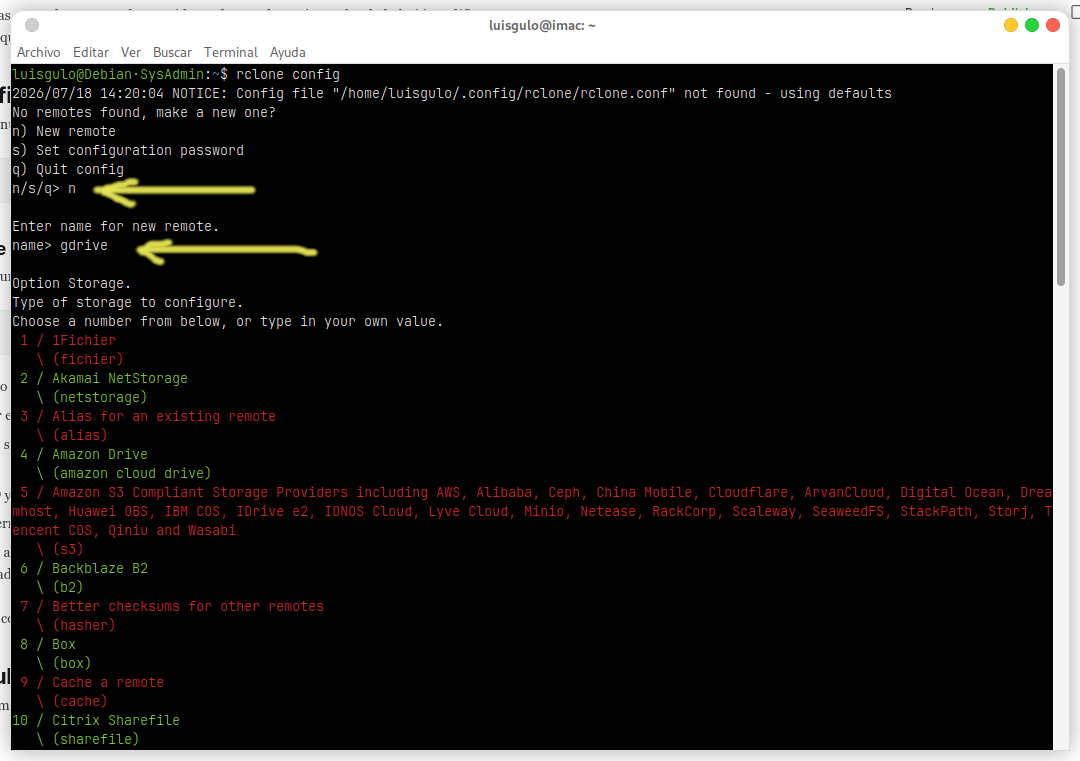
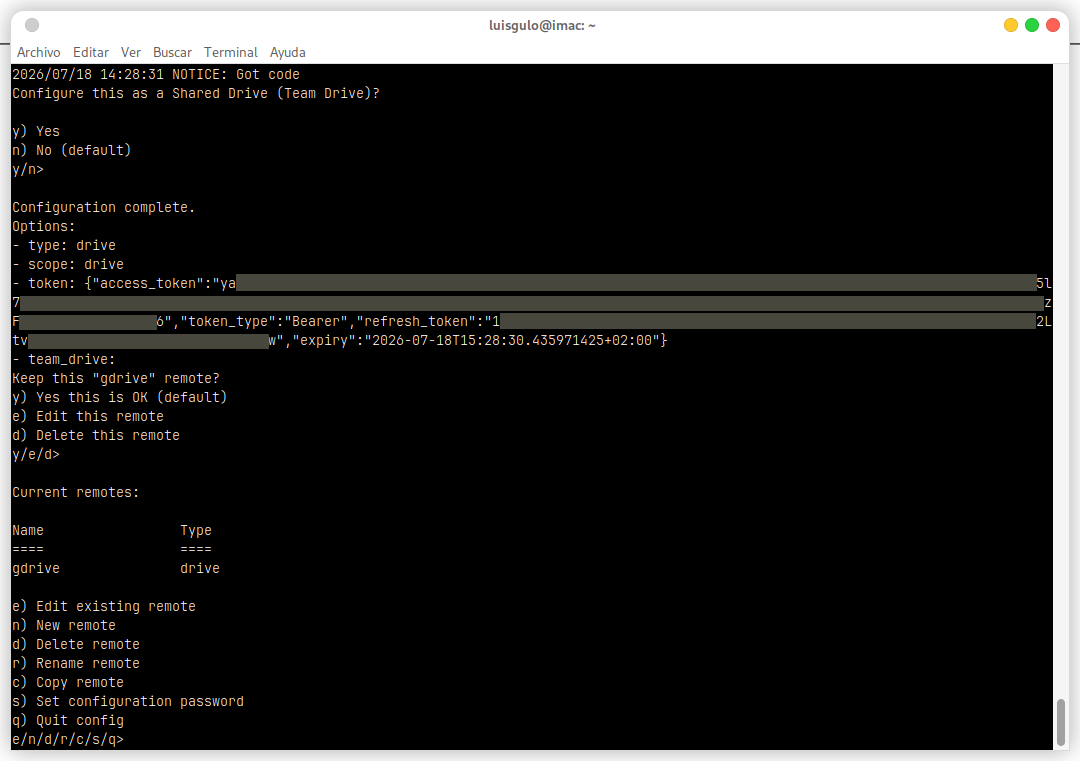
¡Listo! Ya tienes tu acceso básico configurado bajo el nombre de gdrive:
3. Creando la “Cúpula de Cifrado” (Crypt)
Ahora crearemos un segundo “remote” virtual que se apoyará en el anterior, pero aplicando cifrado AES-256 sobre la marcha.
Volvemos a ejecutar rclone config:
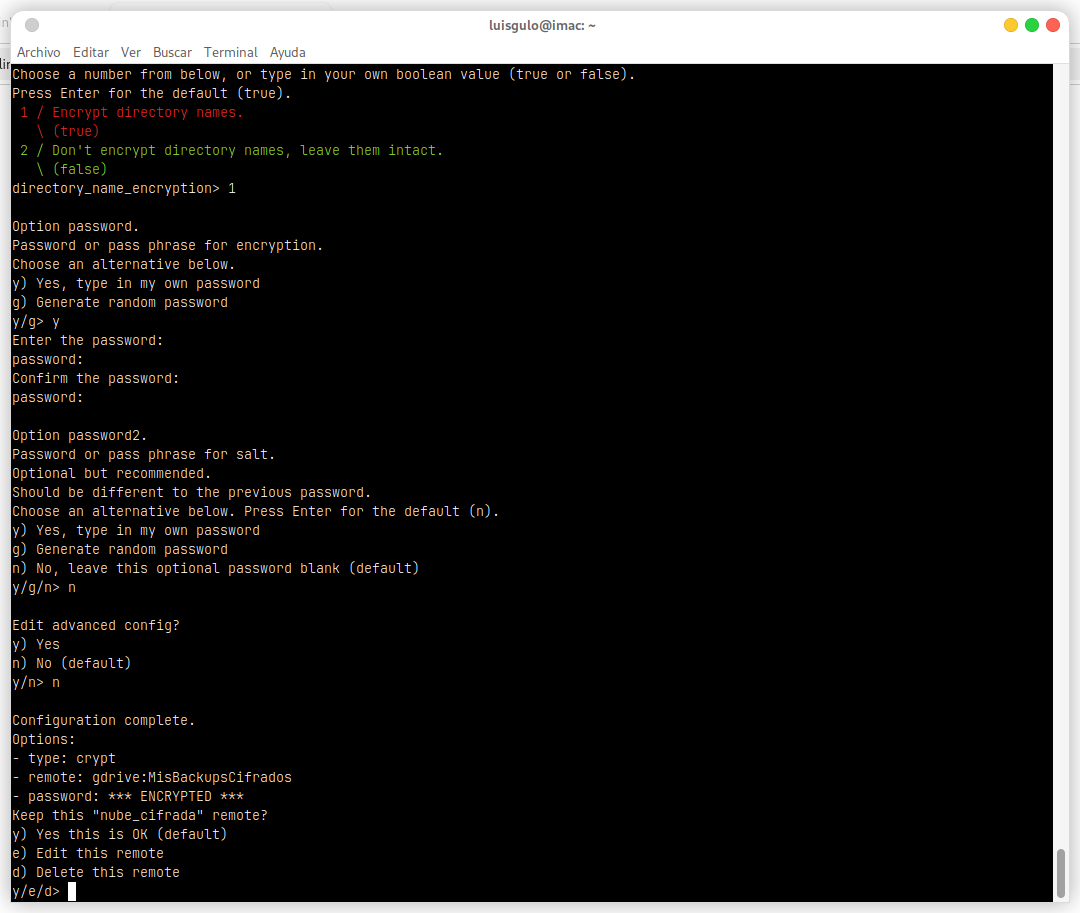
- Escribe
npara un nuevo remoto. - Ponle un nombre que recuerdes, por ejemplo:
nube_cifrada. - En la lista de tipos de almacenamiento, busca y escribe
crypten mi versión en la opción 14. - Te preguntará a qué carpeta física quieres apuntar. Escribe el nombre de tu remoto anterior y una carpeta de destino (ejemplo:
gdrive:MisBackupsCifrados). - Elige la opción de cifrar también los nombres de los directorios y archivos.
- Clave de cifrado: Elige la opción de escribir tu propia contraseña segura. Esta contraseña es tu vida. Apúntala en un papel físico, memorízala o guárdala en un gestor de contraseñas offline. Sin ella, los datos de la nube serán basura espacial inservible.
4. Subiendo nuestro primer backup cifrado
A partir de ahora, para interactuar con tu nube no usas gdrive:, sino nube_cifrada:

Para subir tu carpeta de imágenes personales de forma totalmente cifrada y segura, solo tienes que ejecutar:
rclone sync /home/tu_usuario/Imágenes nube_cifrada:Imágenes -P
(El parámetro -P muestra el progreso de subida en tiempo real).

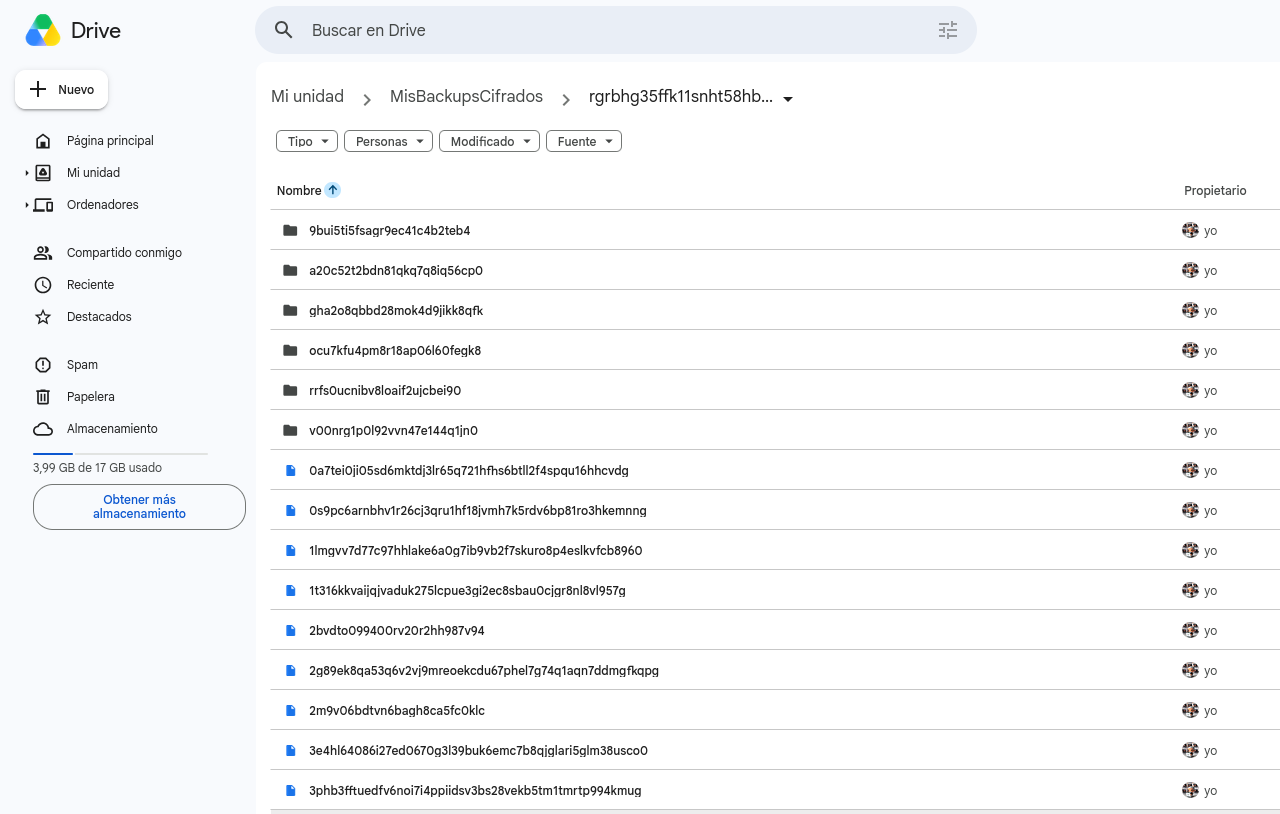
Si entras a la web de Google Drive, verás que ha aparecido una carpeta llamada “MisBackupsCifrados” llena de archivos con nombres del tipo g67b4h1k0p9... que no se pueden abrir. ¡Objetivo conseguido!
5. El peor escenario: Recuperar tus datos en un equipo nuevo
Imagina que tu ordenador original pasa a mejor vida. Compras uno nuevo, le instalas Debian y necesitas descargar tus documentos desde la nube cifrada. El proceso es increíblemente sencillo si guardaste tus contraseñas.
Paso 5.1: Instala Rclone en el nuevo Debian
sudo apt update && sudo apt install -y rclone
Paso 5.2: Reconfigura el acceso a la nube base
Ejecutas rclone config y configuras exactamente igual el acceso a tu cuenta de Google Drive (gdrive) tal como hicimos en el Paso 2.1 de esta guía.
No necesitas recordar configuraciones técnicas del pasado, solo vincular de nuevo tu cuenta de Google mediante el navegador.
Paso 5.3: Recrea el descifrador (Crypt)
Vuelve a iniciar rclone config para crear de nuevo el descifrador:
- Crea un nuevo remoto (
n). - Ponle el mismo nombre (ejemplo:
nube_cifrada_recuperada). - Elige el tipo de almacenamiento
crypt. - Apunta al destino original (ejemplo:
gdrive:MisBackupsCifrados). - Aquí viene el truco: Cuando te pida la contraseña de cifrado, introduce exactamente la misma contraseña que utilizaste en tu ordenador antiguo.
Paso 5.4: Descargar y descifrar todo
¡Ya lo tienes! Ahora solo tienes que descargar tus datos de vuelta a tu nuevo disco duro local de forma limpia y transparente:
rclone copy nube_cifrada_recuperada:Imágenes /home/usuario/Imágenes -P
Rclone descargará los fragmentos cifrados de Google Drive, los descifrará en la memoria RAM de tu nuevo equipo sobre la marcha y los guardará en tu disco local con sus nombres originales y perfectamente legibles.
RCLONE GRÁFICO
Rclone es una absoluta maravilla y el motor de cifrado en la terminal es impecable, pero… seguro que entre algunos de los lectores de Solo Con Linux tendré un porcentaje que, en cuanto vea que tiene que configurar el rclone config por consola para subir sus fotos a Google Drive o OneDrive, le entrará el pánico de consola.
Para cerrar este artículo vamos a recomendar gestores gráficos (GUI) para Rclone que encajen perfectamente con Debian. Deben de ser limpios, sencillos y que se integre bien en escritorios como GNOME o KDE.
Entiendo que no todos los usuarios saben o quieran usar la terminal, asi que desde Solo Con Linux tenemos un par de opciones excelentes que mostraros, pero hay una que destaca sobre las demás por su sencillez y potencia.
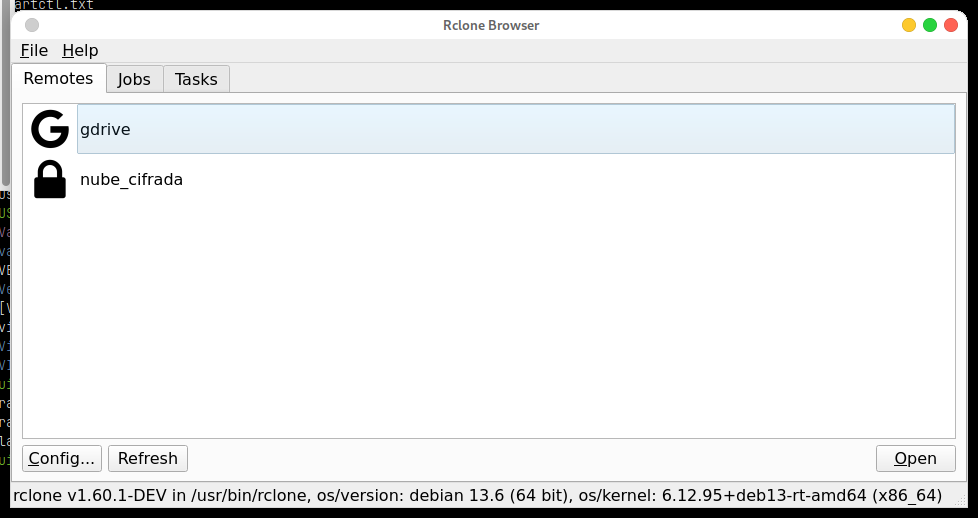
Rclone Browser
Si la terminal te impone respeto o simplemente prefieres arrastrar y soltar tus archivos como si estuvieras en el explorador nativo de Debian, no te preocupes. No tienes por qué renunciar a la soberanía de tus datos.
Para la comunidad de escritorio, os recomiendo Rclone Browser.
sudo apt -y install rclone-browser
¿Por qué me gusta Rclone Browser para Debian?
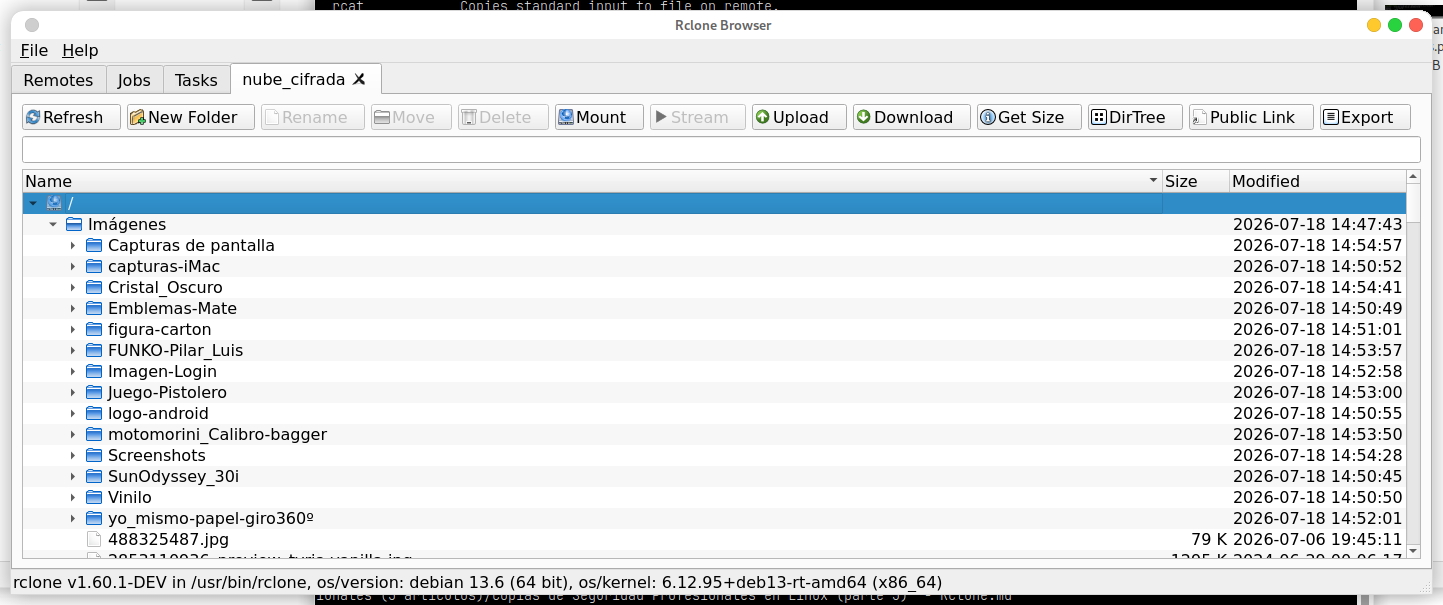
- Interfaz familiar: Te muestra una interfaz de doble panel. En un lado tienes tus discos locales y en el otro tu nube cifrada de Google Drive, OneDrive o Dropbox.
- Sube y baja con un clic: Puedes arrastrar archivos directamente entre paneles para subirlos o descargarlos, viendo el progreso en tiempo real sin escribir una sola línea de comandos.
- Montaje local con un botón: Te permite “montar” tu nube cifrada como si fuera un pendrive USB conectado a tu Debian. Podrás abrir tus películas, fotos o PDFs en streaming directamente con tus aplicaciones nativas sin tener que descargar el archivo completo primero.
- Gestión de tareas de Rclone: Puedes guardar tus comandos de sincronización frecuentes como “tareas” (Jobs) dentro de la interfaz gráfica y ejecutarlos con un simple botón de Play cuando quieras actualizar tu backup.
Con esto, ya no hay excusas. Tengas un servidor headless administrado por SSH o un Debian de escritorio con interfaz visual, la seguridad y el control de tus datos están garantizados.
RClone Web GUI
La segunda aplicación gráfica para Rclone es una joya que muchos usuarios de Debian pasan por alto porque viene integrada de forma nativa en la propia herramienta: la interfaz web oficial de Rclone (Rclone Web GUI).
No requiere instalar ningún programa extra, ni paquetes .deb adicionales, ni Flatpaks. Es el propio motor de Rclone el que levanta un servidor local temporal y te abre una interfaz de usuario espectacular directamente en tu navegador web (Firefox, Chromium, etc.).
Si no quieres llenar tu Debian de aplicaciones adicionales o usas un entorno de escritorio muy ligero (como XFCE, LXQt o incluso un simple gestor de ventanas como i3wm), la mejor alternativa es usar el servidor gráfico integrado de Rclone.
# Debian 12 y Debian 13
rclone rcd --rc-web-gui

# Versiones MODERNAS de Rclone
rclone gui
¿Cómo funciona?
Al ejecutar este comando, Rclone hace tres cosas de forma automática:
- Descarga e inicializa de forma interna los archivos de la interfaz gráfica oficial (desarrollada en React).
- Levanta un servidor web local superseguro en tu máquina.
- Abre una pestaña en tu navegador web predeterminado (por ejemplo, Firefox) apuntando a una dirección local (tipo
http://localhost:5572) protegida por un usuario y contraseña aleatorios que el propio programa te muestra en la terminal.
¿Qué ventajas tiene esta opción?
- Es multiplataforma y súper ligera: No consume recursos del sistema cuando no la estás usando, ya que el servidor se apaga por completo en cuanto cierras la terminal.
- Asistente de configuración visual: Te permite añadir nuevas nubes (Google Drive, OneDrive, S3, etc.) rellenando formularios interactivos en lugar de tener que responder a las preguntas de la terminal con el clásico
rclone config. - Dashboard de rendimiento: Incluye gráficos interactivos en tiempo real que te muestran la velocidad de subida, de bajada, el ancho de banda consumido y el estado de la cola de archivos que estás respaldando en tu nube cifrada.
La opción del Web GUI es fantástica para el perfil de usuario que aprecia el minimalismo de Debian pero quiere la comodidad de una interfaz visual para configurar sus remotos y ver los gráficos de transferencia. Al venir “de serie” con Rclone, evitamos añadir repositorios de terceros o dependencias pesadas
Navegación Web Directa sobre recurso cifrado
Para navegar directemente en en tus ficheros cifrados en la nube (Google Drive) también puedes usar:
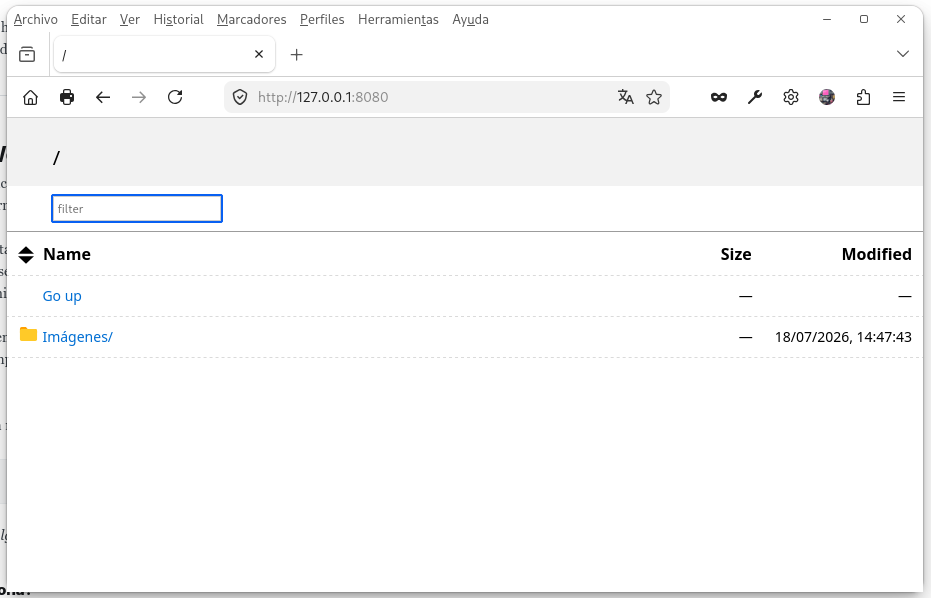
rclone serve http nube_cifrada:Luego abre tu navegador web favorito en la url http://127.0.0.1:8080