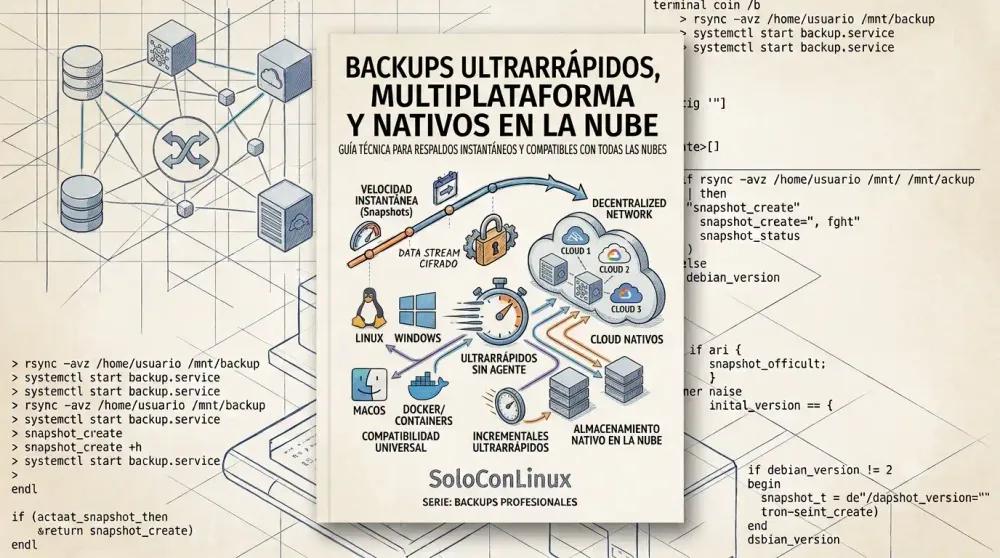
Copias de Seguridad Profesionales (PARTE 4): Backups Ultrarrápidos y sin Dependencias
RESTIC. Un sistema de Backup ultrarrápido con soporte directo para la Nube
Si has seguido nuestra serie sobre copias de seguridad, ya conoces el potencial de BorgBackup.
Sin embargo, en el mundo del SysAdmin hay otra herramienta que está ganando la batalla por la corona de los backups modernos: Restic.
Escrito en Go, Restic es un único archivo binario que no necesita dependencias, es ridículamente fácil de usar y tiene una ventaja competitiva brutal sobre Borg: soporte nativo para almacenar tus datos directamente en la nube (S3, Backblaze B2, Google Cloud Storage, Azure…) sin necesidad de configurar herramientas intermedias como Rclone.
Hoy veremos cómo instalar, configurar y dominar Restic en Debian para tener copias de seguridad rápidas, seguras y autoverificables.
El corazón de Restic: Conceptos clave
Antes de tocar la consola, es crucial entender cómo organiza Restic la información.
Si sabes usar Git, esto te resultará extremadamente familiar:
- El Repositorio: El lugar físico donde se guardan tus backups (puede ser un disco local, un servidor SSH o un bucket en la nube). Todo lo que entra aquí se cifra con criptografía de grado militar (AES-256).
- El Snapshot (Instantánea): Cada vez que ejecutas un backup, Restic hace una “foto” de tus archivos en ese momento exacto. Cada foto tiene un ID único (un hash como
3a8f9c2d). - Deduplicación por bloques: Restic trocea tus archivos grandes. Si un bloque de datos ya existe en el repositorio (aunque pertenezca a otro archivo o a otro backup anterior), no lo vuelve a subir.
Paso 1: Instalación de Restic en Debian
Al estar escrito en Go, instalarlo es tan sencillo coo usar la última versión estable de los repositorios oficiales de Debian:
sudo apt update && sudo apt -y install restic
Disponer de la última versión: Restic se actualiza muy a menudo con mejoras de rendimiento. Si quieres tener siempre la ultimísima versión oficial directamente desde su repositorio de GitHub, puedes actualizar el binario autoejecutable en cualquier momento con el comando: sudo restic self-updatePaso 2: Inicializar nuestro primer Repositorio (Local o USB)
Para este ejemplo rápido, inicializaremos nuestro repositorio de pruebas en un disco duro externo o directorio local (/media/datos/backup-restic):
restic init --repo /media/datos/backup-restic
El programa te pedirá que introduzcas una contraseña para el repositorio.
(¡No la olvides! Restic cifra todo por defecto. Sin esa contraseña, tus backups serán completamente ilegibles e irrecuperables).
Paso 3: Tu primer “Commit” (Hacer un Backup)
Hacer una copia de seguridad de tu carpeta de documentos es tan fácil como ejecutar:
restic -r /media/datos/backup-restic backup /home/tu_usuario/Documentos
Introduce tu contraseña y verás cómo Restic escanea, trocea, cifra y sube tus archivos mostrando una barra de progreso.
Si repites este comando unos minutos después (incluso si tus carpetas pesan gigabytes), verás que tarda apenas un segundo.
Restic detectará que los archivos no han cambiado y solo registrará la nueva instantánea sin consumir espacio adicional en el disco.
Paso 4: Gestionar tus Snapshots (El “Git Log” de tus datos)
¿Quieres ver qué copias de seguridad tienes guardadas en tu repositorio? Ejecuta:
restic -r /media/datos/backup-restic snapshots
Te devolverá una tabla clara con el ID de cada copia, la fecha exacta, el host (equipo) desde el que se hizo y la ruta copiada:
ID        Time                 Host        Tags        Paths
----------------------------------------------------------------------
8f3e2a1c  2026-07-16 10:00:00  debian-pc               /home/tu_usuario/Documentos
4b9d8e7f  2026-07-16 12:30:00  debian-pc               /home/tu_usuario/Documentos
----------------------------------------------------------------------
Paso 5: Recuperar archivos (Restore)
Si has borrado un archivo por accidente y quieres recuperar la versión exacta que tenías a las 10:00 AM (ID 8f3e2a1c), puedes restaurarlo directamente en una carpeta temporal:
restic -r /media/datos/backup-restic restore 8f3e2a1c --target /tmp/recuperado
Superpoderes: Montar el repositorio como carpetas normales
Al igual que hacíamos con Vorta en Borg, con Restic puedes “montar” todo tu historial de backups en tu explorador de archivos de Debian de forma nativa utilizando FUSE:
mkdir /tmp/mi_historico
restic -r /media/datos/backup-restic mount /tmp/mi_historico
Ahora abre tu gestor de archivos (Caja, Nautilus, Thunar, Dolphin…) en la ruta /tmp/mi_historico/snapshots/ verás carpetas con las fechas de tus backups. Puedes entrar, buscar el archivo que quieras recuperar, arrastrarlo a tu escritorio y listo.
Al acabar, pulsa Ctrl + C en la terminal en donde ejecutaste el comando restic para desmontarlo.
Paso 6: Restic directo a la nube (Sin Rclone)
Esta es la característica que hace que muchos elijan Restic.
Imagina que quieres guardar tus copias de seguridad en un bucket de Backblaze B2 o Amazon S3.
Solo tienes que exportar tus credenciales en la terminal y Restic se conectará directamente de forma segura:
export AWS_ACCESS_KEY_ID="tu_clave_de_acceso"
export AWS_SECRET_ACCESS_KEY="tu_clave_secreta"

# Inicializar repositorio en AWS S3 directamente
restic -r s3:s3.amazonaws.com/nombre-de-tu-bucket/backup-restic init
A partir de ahí, cualquier comando de backup, restore o snapshots apuntando a ese destino s3:... se gestionará en la nube de forma transparente y cifrada.
Comparativa Borg versus Restic
| Característica | BorgBackup | Restic |
|---|---|---|
| Velocidad de deduplicación | Excelente (muy optimizado en CPU). | Excelente. |
| Plataformas | Principalmente Linux/Unix. | Linux, macOS, Windows (Multiplataforma real). |
| Soporte de nube nativo | Requiere herramientas externas (Rclone). | Integrado de serie (S3, B2, Azure, etc.). |
| Facilidad de despliegue | Requiere instalar Python y dependencias. | Un único binario estático en Go. |
¿Nuestra recomendación en Solo Con Linux?
Si vas a hacer backups locales (discos duros USB) o de servidor a servidor SSH en Debian, BorgBackup sigue siendo el rey de la eficiencia de compresión.
Pero si buscas una herramienta moderna para automatizar backups directos a la nube, que sea multiplataforma y sin complicaciones de dependencias, Restic es, sin duda alguna, el futuro de las copias de seguridad.
Analizando el “Modelo GIT” y el “Modelo RESTIC”
En el software de backup tradicional, las copias se hacían por “incrementos”: hoy hago una copia completa, mañana solo de lo que ha cambiado respecto a ayer, pasado mañana respecto a antes de ayer…
Si quieres recuperar algo, tienes que reconstruir toda la cadena.
Tanto Git como Restic rompieron con eso y utilizan un concepto llamado “Instantáneas” (Snapshots) basadas en direccionamiento por contenido.
| Concepto | En Git | En Restic |
|---|---|---|
| La foto del momento | Commit: Una foto exacta de tu código en un instante de tiempo. | Snapshot: Una foto exacta de tus archivos y carpetas en un instante de tiempo. |
| Cómo se guardan los datos | Blobs: Los archivos se trocean y se guardan en base a su hash (SHA-1). Si el archivo no cambia, no se duplica. | Packs (Blobs): Los archivos se trocean y se guardan según su hash (SHA-256). Si un bloque ya existe, no se vuelve a subir. |
| Identificación | Cada commit tiene un ID único (ej. a1b2c3d). | Cada snapshot tiene un ID único (ej. 8f3e2a1c). |
| Integridad | Si un solo bit de un archivo cambia, su hash cambia. Git sabe si el código se ha corrompido. | Si un bit del backup se daña, el hash no coincide. Restic detecta la corrupción al instante. |
¿Por qué se parecen tanto en la terminal?
Si miras los comandos de Restic, la herencia de Git es evidente.
No es coincidencia, es un diseño de arquitectura de software idéntico:
- Para inicializar:
- En Git:
git init - En Restic:
restic init
- En Git:
- Para hacer una “foto”:
- En Git:
git commit -m "Mi cambio" - En Restic:
restic backup /mis/datos
- En Git:
- Para ver el historial:
- En Git:
git log - En Restic:
restic snapshots
- En Git:
- Para comparar o ver diferencias:
- En Git:
git diff - En Restic:
restic diff <ID_1> <ID_2>
- En Git: