Comparte y envía ficheros entre Dispositivos
Estas trabajando con el ordenador, y alguien de la casa te pide que le envíes las ultimas fotos que has estado ajustando con Darktable...
Luego tu hija quiere enviarte un presupuesto que la han enviado para que le eches un ojo a ver si ves algo raro...
Y tu acabas de encontrar una preciosa canción de Dark Jazz que quieres compartir con tu pareja...
¿Cómo nos enviamos y compartimos esos ficheros?
Evidenteme NO lo vamos a enviar por Whatsapp, ni Telegram, ni lo vamos a dejar un Drive, ni tampoco es una opción el enviarlo por eMail.
Queremos que la transferencia sea instantanea entre el origen y el destino, y además no queremos que pase por un tercero (Whatsapp, Google, etc) que modifican el fichero cambiando por ejemplo la resolución a las imágenes.
Y ya puestos, no necesitamos que el fichero viaje por todo internet, cuando podemos usar unicamente la red en la que están conectados todos los equipos.
Veamos que opciones tenemos para enviar y/o compartir ficheros.
Opción Friki
Si eres muy de consola, tienes varias opciones
- Python: Simplemente levantas un servicio Web desde un directorio en el que se compartirar los ficheros:
python3 -m http.server 8000 - SSH: Si ambos teneis consola puedes copiar mediante SSH los ficheros entre un equipo y otro.
No es buena idea si los equipos tienen diferentes Sistemas Operativos, o simplemente los usuarios no quieren o no saben usar una terminal o su dispositivo no lo tiene instalado.
- Servidor Samba: Protocolo CIFS/Samba de compartición de ficheros.
Necesita instalarlo en un equipo que haga de servidor, si ese equipo se apaga nadie puede compartir, además hay que ajustar muchos parámetros que para una compartición puntual puede ser un engorro y el uso desde algunos móviles no es una opción fácil.
Opción Gráfica y Multi-Sistema
En nuestra red podemos tener conectados muchos dispositivos con diferentes sistemas operativos: GNU/Linux, Microsoft Windows, MacOS de Apple, Android, iOS, etc.
Necesitamos un programa que tenga versión para todos estos S.O. para mantener una coherencia a la hora de compartir y que todos conozcan las opciones y forma de usar ese programa.
Necesitamos que sea sencillo y fácil de usar por un usuario sin necesitar saber comandos avanzados.
Navegando por la web he encontrado dos que parece cumplir todos estos requisitos:
- Warpinator
- LocalSend
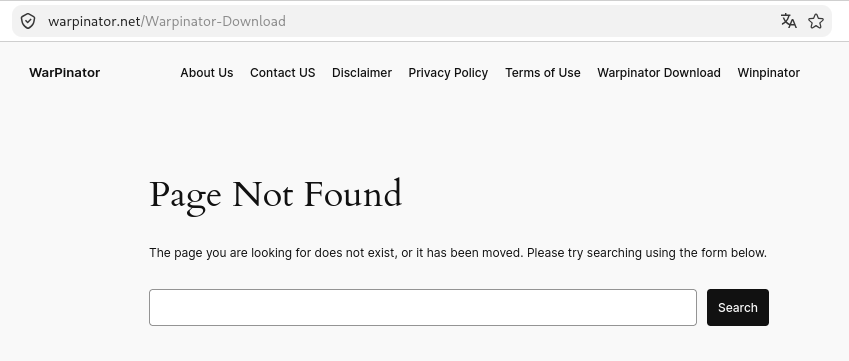
Warpinator, ni siquiera funciona la página de descargas, así que directamente ha sido descartado.
LocalSend. La opción elegida.
Una de las cosas más interesantes de LocalSend es funciona directamente entre los equipos de la misma red, aunque esa red no tenga conexión a Internet, eso es privacidad total.
Además la transferencia entre dispositivos se realiza de forma Cifrada.
Y es software Europeo.
Es la alternativa Open-Source y multiplataforma a AirDrop
LocalSend tiene versiones para:
- GNU/Linux: Mediante un fichero AppImage, sólo hay copiarlo en tu Linux y ejecutarlo.
Un fichero .AppImage es el equivalente a los "Portables" de Windows. - Debian: Puedes usar el instalador en formato .deb o puedes usar tambien el AppImage
- Windows: Dispones de la versión Instalable o de la versión Portable
- MacOS: Dispone de su propio DMG
- Android: Lo puedes instalar desde Google Play, de F-Droid, de Amazon AppStore o incluso mediante descarga de su fichero APK.
- iOS: Lo puedes descargar desde la AppStore
Los enlaces anteriores, corresponden a la v.1.17.0 (cuando he publicado este artículo), pueden existir versiones más actualizadas, revisa en su GitHub en la parte de "Release" si hay nuevas versiones.
 localsend
GitHub de LocalSend
Instalación de LocalSend
A pesar de disponer de versión .deb, recomiendo en este caso la descarga y uso del fichero .AppImage, cualquier usuario de Linux puede descargarlo y usarlo sin necesidad de permisos de root
- Descarga el fichero y dejalo directamente el home de tu usuario.
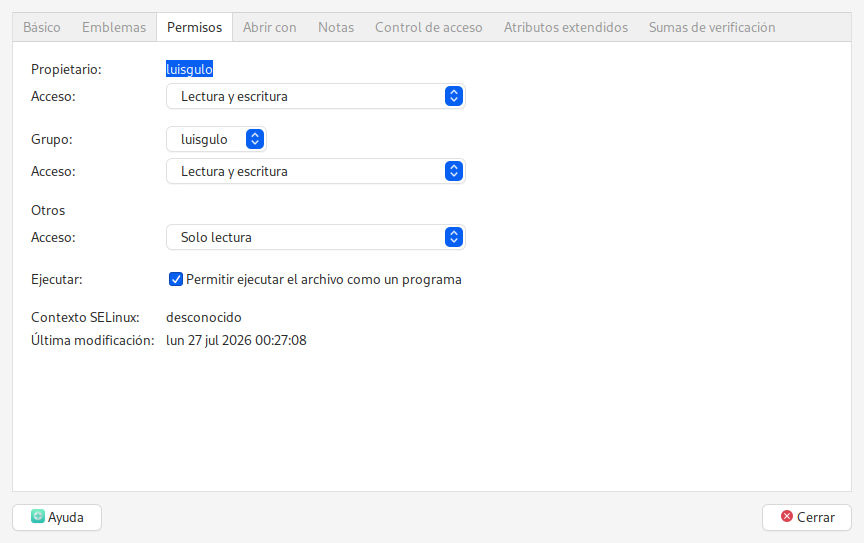
- Dale permisos de Ejecución (se puede hacer incluso desde el navegador de ficheros)
Uso de LocalSend y Configuración Inicial
Simplemente un doble click sobre el fichero LocalSend-1.17.0-linux-x86-64.AppImage y el software se iniciará.
Una forma más cómoda de usarlo es crear un Lanzador en el escritorio.
En cuanto se inicia, algunas veces se muestra durante unos breves segundos la ventana del software en negro, es normal mientras se inicia el servidor interno.
Vamos a usarlo y aprovechamos mientras vemos sus menús cual sería la forma más sencilla y cómoda de configurarlo para un uso normal.
Sección Recibir
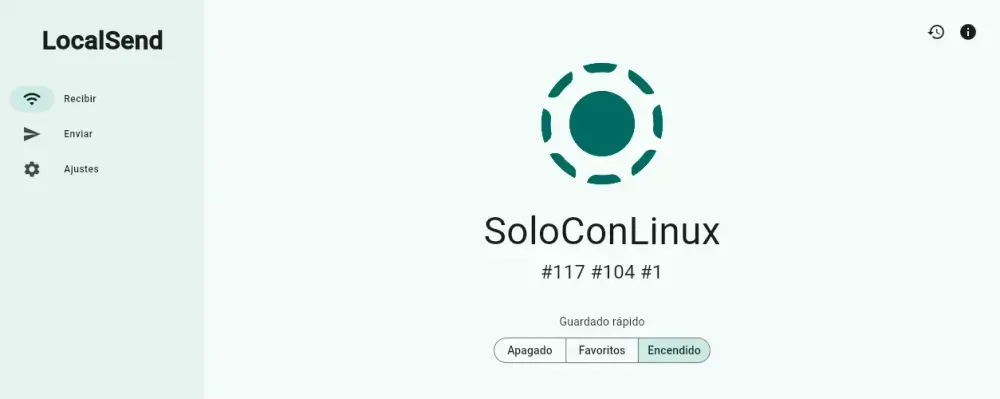
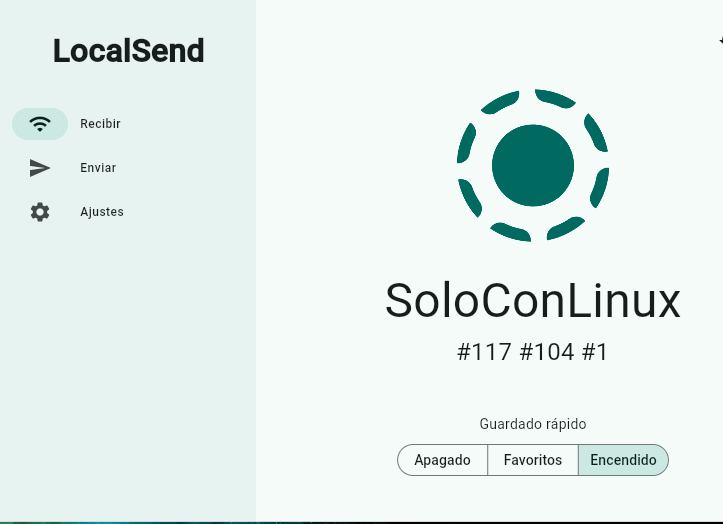
En cuanto os aparezca la pantalla de LocalSend, estará inicialmente mostrando la parte de Recibir simplemente tienes que activar el modo Encendido que aparece en la zona de Guardado rápido
En cuanto actives el modo Encendido te saldrá un mensaje de aviso:
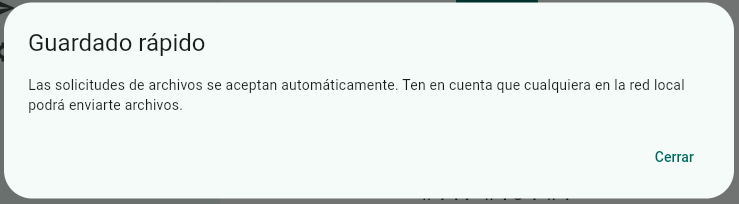
Cualquiera que esté en tu red que te envie ficheros estos son guardados automaticamente en tu equipo.
Sección Enviar
En cuanto la aplicación detecta más equipos con LocalSend instalado y ejecutandose aparecerán en la lista de Dispositivos Cercanos.
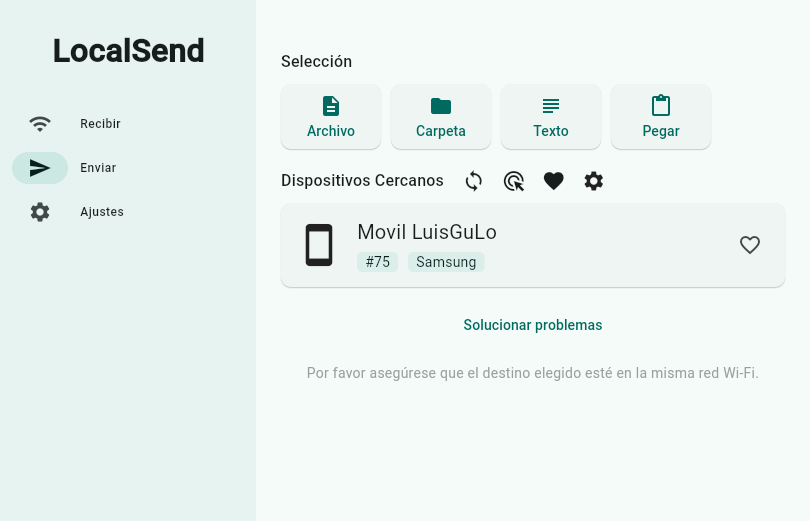
La forma de enviar Archivos o Carpetas es muy sencilla, selecciona el envío de un fichero suelto o una carpeta, una vez seleccionado te aparecerá en la pantalla:
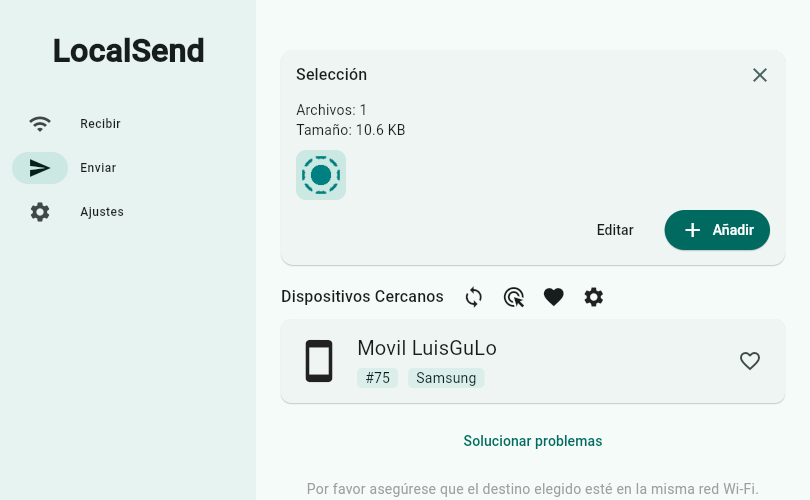
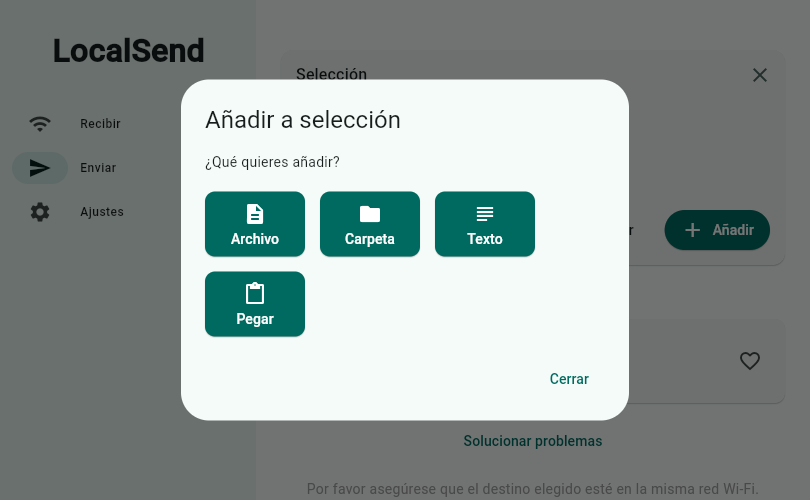
Si quieres incluir más Archivos o Carpetas simplemente pulsa el botón + Añadir y selecciona que deseas incluir:
En cuanto añadas más se va reflejando en la pantalla de la sección "Enviar":
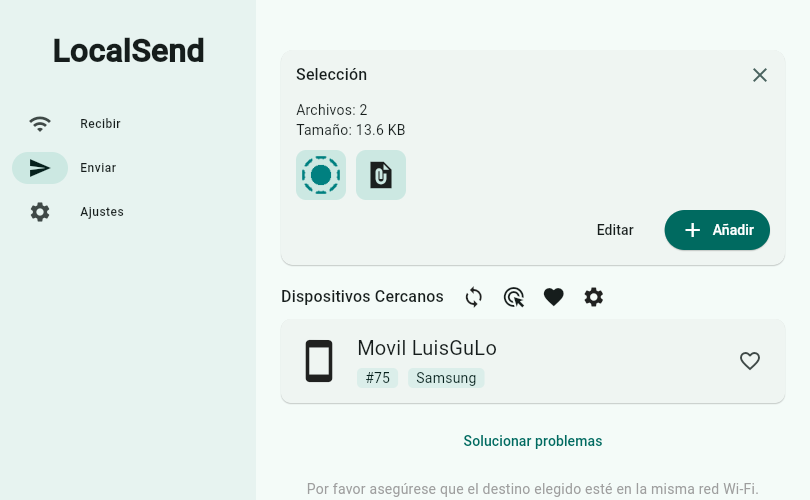
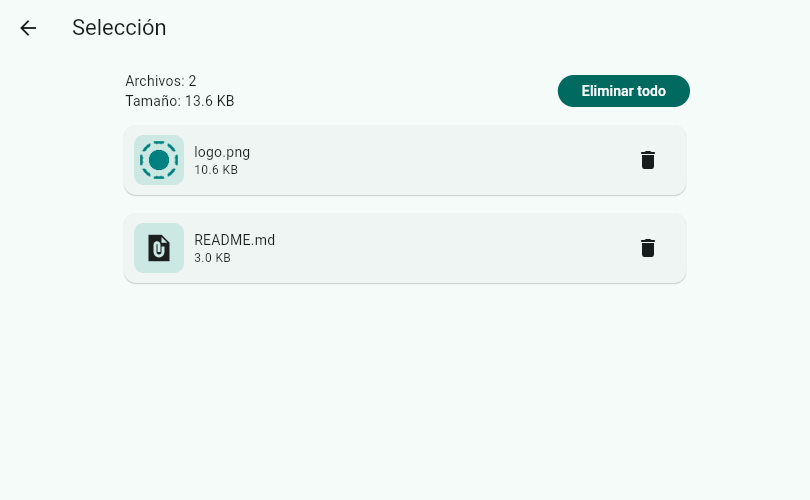
Si quieres ver la lista de ficheros que has seleccionado o eliminar alguno seleccionado, pulsa sobre el botón Editar:
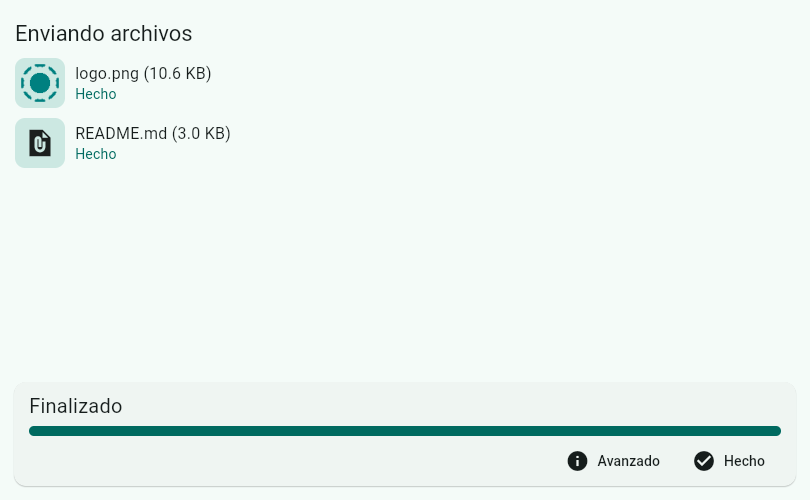
Ya solo falta el paso de enviar nuestra selección de ficheros, simplemente hay que click sobre el equipo y se procederá al envío:
Sección Ajustes
Al pulsar sobre Ajustes veras las siguientes opciones
Ajuste General
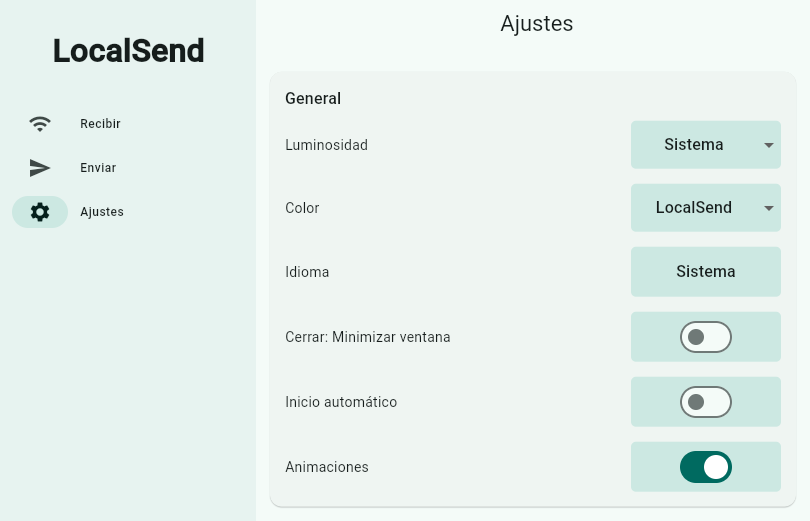
Si quieres que cada vez que accedas a tu escritorio la aplicación se ejecute siempre, activa el check de:
Inicio automático , yo prefiero usar el "Lanzador" cuando se ve voy a estar trabajando y compartiendo con otros, el resto del tiempo no necesito tener un servicio extra ejecutandose.
Con la barra de desplazamiento, bajamos hasta el siguiente ajuste.
Ajuste Recibir
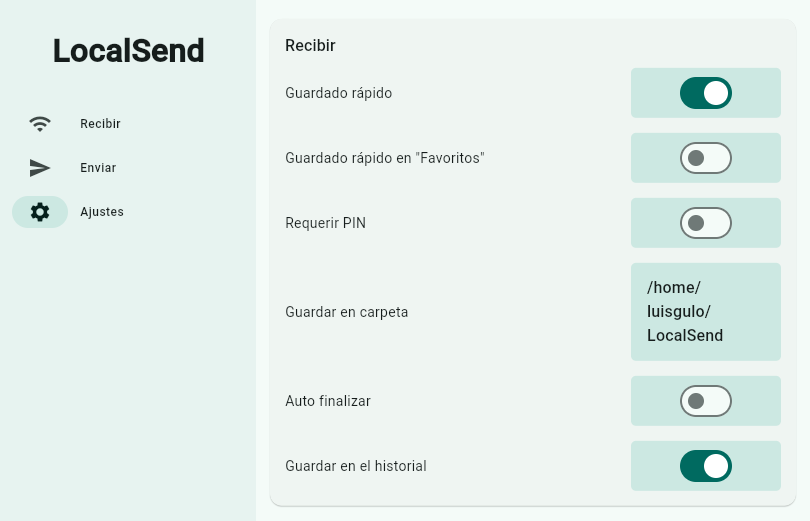
Vamos a cambiar la opción Guardar en carpeta, por defecto está fijada la carpeta Descargas.
Mi recomendación para tener siempre localizado y separado lo que nos envían de lo que son ficheros de nuestro equipo, para ello desde nuestro gestor de ficheros nos creamos un directorio con nombre por ejemplo: LocalSend y luego seleccionamos esa carpeta aquí.
Ajuste Red y Otros
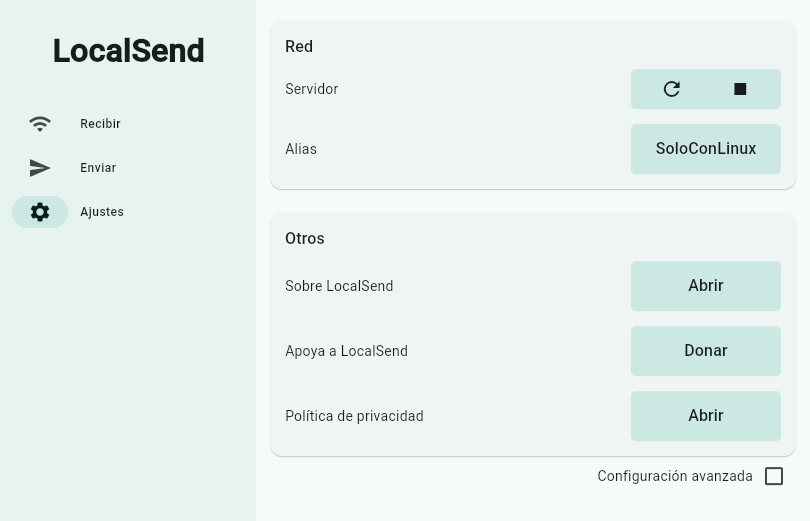
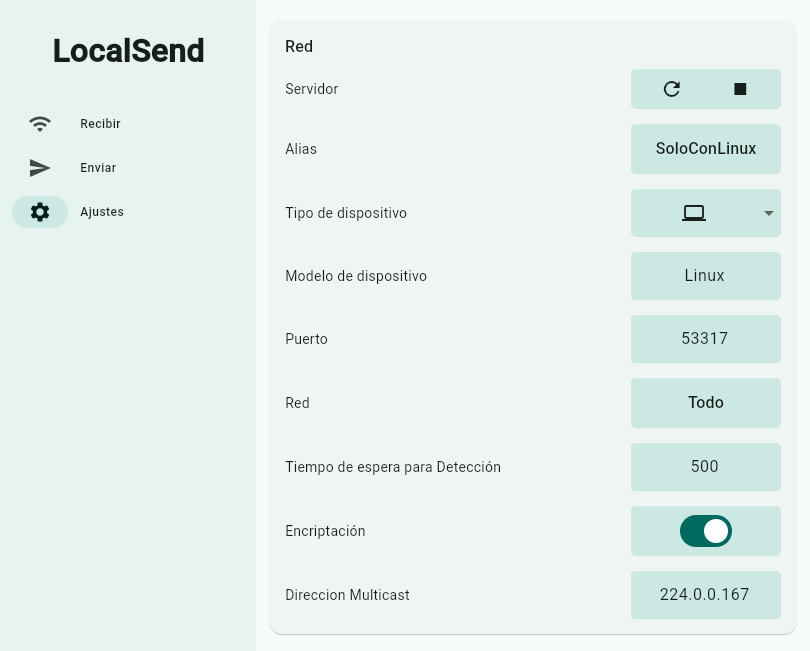
En esta parte lo interesante es cambiar el Alias a nuestro dispositivo para que el resto de usuarios con LocalSend en nuestra red pueda indentificarnos claramente.
Una vez identificados con el nombre que queremos, es importante pulsar sobre el botón de Reiniciar que aparece en la parte de Servidor el refresco del nombre en el resto de equipos no es instantáneo.
Ajustes Avanzados
Si marcamos la casilla de Configuración avanzada podremos ver y ajustar otras opciones avanzadas en la parte de la Red: