Detrás de la Pared: El Mito de la Habitación Privada en Internet
La imagen de portada del artículo refleja a la perfección una de las mayores ilusiones de la era digital: la falsa sensación de privacidad.
En la parte superior, vemos lo que la mayoría de los usuarios siente cuando abre una aplicación de mensajería o un chat privado: dos personas conversando tranquilamente en el salón de su casa, aisladas del mundo, bajo el amparo de un rótulo que promete intimidad.
Sin embargo, cuando la perspectiva se aleja, la realidad se vuelve incómoda. Esa habitación aparentemente blindada tiene paredes de cristal unidireccional.
Al otro lado, en la sombra, aguardan ojos y oídos atentos: proveedores del servicio, agencias gubernamentales, ciberdelincuentes y empresas de marketing sedientas de datos.
El Caso Real: Cuando las "Paredes" Escuchan
Esta metáfora visual no es una exageración distópica; ocurre a diario. Uno de los ejemplos más claros de esta vulnerabilidad se destapó con el caso de análisis de mensajes de voz y chats por parte de terceros.
Durante años, gigantes tecnológicos como Apple (Siri), Amazon (Alexa), Google (Assistant) y la mismísima Meta (en los chats de Messenger) defendieron que las conversaciones de los usuarios eran privadas. Sin embargo, investigaciones periodísticas demostraron que todas estas empresas contrataban a subcontratistas humanos para escuchar y transcribir fragmentos de audio de los usuarios, supuestamente para "mejorar el algoritmo".
Los trabajadores subcontratados admitieron haber escuchado de todo: desde conversaciones médicas confidenciales y secretos comerciales hasta actividades delictivas o relaciones íntimas. Los usuarios creían estar en la "habitación de arriba", pero los "proveedores" estaban literalmente al otro lado de la pared registrándolo todo.
Las Cuatro Sombras al Acecho
Como bien ilustra la infografía, los actores que comprometen nuestra privacidad digital se dividen en varios frentes perfectamente identificables:
- El Proveedor del Chat: Aunque exista el cifrado de extremo a extremo, los metadatos (con quién hablas, a qué hora, desde dónde y con qué frecuencia) siguen estando en sus manos.
- Empresas de Marketing y Socios Comerciales: Tus interacciones generan un perfil comercial. Un comentario sobre un viaje o una dolencia en un chat no cifrado puede transformarse, en cuestión de minutos, en publicidad dirigida en tu navegador.
- Organismos y Gobiernos: Bajo el paraguas de la seguridad nacional, las agencias de inteligencia presionan constantemente para instalar "puertas traseras" (backdoors) en los sistemas de comunicación.
- Cibercriminales: El eslabón que aprovecha las vulnerabilidades del software o el fallo humano (phishing) para romper el muro y saquear la información con fines extorsivos o económicos.
La privacidad en la red no se concede por el simple hecho de cerrar una pestaña o ver un candado verde en la pantalla. Cada vez que iniciamos un chat, debemos ser conscientes del diseño global de la infraestructura digital: la habitación nunca está vacía.
Protegiendo nuestra Privacidad
Para combatir la falsa sensación de privacidad, la solución definitiva consiste en destruir la estructura centralizada: quitarle la llave de la habitación a los grandes proveedores y quedársela uno mismo.
En un sistema Debian, la forma más segura y robusta de lograr esto es desplegar un servidor de mensajería on-premise utilizando Docker.
Al autoalojar el servicio, los metadatos y los mensajes no viajan a servidores de terceros, eliminando de golpe a los espías del proveedor y a las empresas de marketing de la ecuación.
La herramienta ideal para este propósito es Matrix (a través del servidor Synapse), un protocolo abierto y descentralizado con cifrado de extremo a extremo por defecto.
La Solución: Servidor Matrix (Synapse) en Debian con Docker
Matrix permite gestionar salas de chat, llamadas de voz y envío de archivos de forma 100% privada. Al montarlo en un contenedor, mantenemos el sistema operativo Debian limpio y aislado.
Requisitos Previos
Asegúrate de tener instalados Docker y el plugin de Compose en tu máquina Debian:
sudo apt update
sudo apt install docker-ce docker-ce-cli containerd.io docker-compose-plugin
Paso 1: Configurar el Entorno
Creamos un directorio para el proyecto y generamos el archivo de configuración inicial de Synapse. Sustituye tu-dominio.local por tu IP o dominio real.
mkdir -p ~/matrix-chat && cd ~/matrix-chat

# Generar la configuración inicial
docker run -it --rm \
    -v ./data:/data \
    -e SYNAPSE_SERVER_NAME=tu-dominio.local \
    -e SYNAPSE_REPORT_STATS=no \
    matrixdotorg/synapse:latest generate
Paso 2: Crear el archivo docker-compose.yml
Creamos el archivo de orquestación para levantar el contenedor de forma persistente.
vi docker-compose.yml
Corta y pega el siguiente contenido:
services:
  synapse:
    image: matrixdotorg/synapse:latest
    container_name: matrix_synapse
    restart: unless-stopped
    volumes:
      - ./data:/data
    ports:
      - "8008:8008"
    environment:
      - SYNAPSE_SERVER_NAME=tu-dominio.local
      - SYNAPSE_REPORT_STATS=no
Paso 3: Desplegar el Servidor
Iniciamos el contenedor en segundo plano:
docker compose up -d
Paso 4: Crear la Cuenta de Administrador
Para poder conectarte, necesitas crear el primer usuario en el servidor:
docker exec -it matrix_synapse register_new_matrix_user \
    -c /data/homeserver.yaml \
    http://localhost:8008
El asistente te pedirá un nombre de usuario, contraseña y si deseas que sea administrador (selecciona que sí).
Cómo Conectarse desde el Cliente
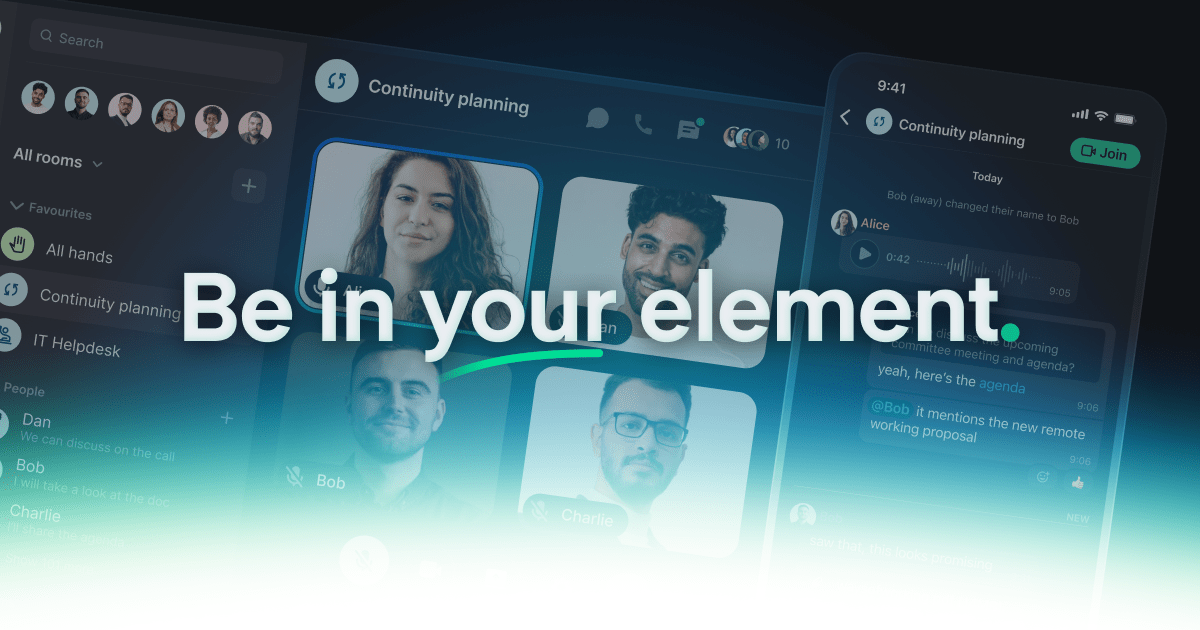
Una vez levantado el servidor en tu Debian, los usuarios pueden conectarse de forma 100% privada utilizando clientes de código abierto como Element (disponible para Linux, Android e iOS).

- Abre Element.
- En la pantalla de inicio de sesión, selecciona "Cambiar servidor".
- Introduce la dirección de tu servidor (
http://tu-ip-o-dominio:8008). - Introduce el usuario y contraseña que creaste en el Paso 4.
Al activar el cifrado de extremo a extremo en la sala, los mensajes se encriptan en el dispositivo origen y solo se desencriptan en el destino. Cualquiera que intente escuchar a través de las "paredes" del contenedor solo verá ruido matemático indescifrable.
Cifrado SSL en Nginx
Para completar nuestra solución on-premise en Debian y asegurar que nadie pueda interceptar el tráfico entre los clientes y tu contenedor (la conexión de red), es imprescindible añadir un proxy inverso con NGINX y un certificado SSL/TLS. De este modo, todo el tráfico viajará cifrado mediante HTTPS (puerto 443).
A continuación se detalla cómo configurar el archivo .conf en NGINX para el servidor Matrix Synapse.
Paso 1: Instalación de NGINX en Debian
Si aún no lo tienes instalado en tu sistema Debian, puedes añadirlo ejecutando:
sudo apt update
sudo apt install nginx
En caso de que todo tus servicios incluso el propio nginx esté en un contenedor, tan solo tendrás que incluir el fichero .conf en la parte de configuración de tu contenedor Nginx.
Paso 2: Crear el archivo de configuración
Creamos un nuevo archivo de configuración para el sitio de Matrix dentro del directorio de NGINX:
sudo vi /etc/nginx/sites-available/matrix.conf
Paso 3: Contenido del fichero matrix.conf
Copia y pega la siguiente estructura. Asegúrate de sustituir tu-dominio.local por tu dominio real o FQDN, y de verificar las rutas de tus certificados SSL (/etc/ssl/certs/... y /etc/ssl/private/...).
Nginx
# Redirección automática de HTTP (80) a HTTPS (443)
server {
    listen 80;
    listen [::]:80;
    server_name tu-dominio.local;

    return 301 https://$host$request_uri;
}

# Servidor principal bajo HTTPS
server {
    listen 443 ssl http2;
    listen [::]:443 ssl http2;
    server_name tu-dominio.local;

    # Configuración de Certificados SSL (Sustituir por tus rutas reales)
    ssl_certificate /etc/ssl/certs/tu-dominio.local.crt;
    ssl_certificate_key /etc/ssl/private/tu-dominio.local.key;

    # Parámetros de seguridad SSL recomendados
    ssl_protocols TLSv1.2 TLSv1.3;
    ssl_ciphers ECDHE-ECDSA-AES128-GCM-SHA256:ECDHE-RSA-AES128-GCM-SHA256:ECDHE-ECDSA-AES256-GCM-SHA384:ECDHE-RSA-AES256-GCM-SHA384:DHE-RSA-AES128-GCM-SHA256:DHE-RSA-AES256-GCM-SHA384;
    ssl_prefer_server_ciphers off;
    ssl_session_timeout 1d;
    ssl_session_cache shared:MozSSL:10m;
    ssl_sockets_inherited_timeout 10s;

    # Cabeceras de seguridad
    add_header X-Content-Type-Options nosniff;
    add_header X-Frame-Options SAMEORIGIN;
    add_header X-XSS-Protection "1; mode=block";

    # Configuración del Proxy Inverso hacia el contenedor Docker (Puerto 8008)
    location /_matrix {
        proxy_pass http://127.0.0.1:8008;
        proxy_set_header Host $host;
        proxy_set_header X-Real-IP $remote_addr;
        proxy_set_header X-Forwarded-For $proxy_add_x_forwarded_for;
        proxy_set_header X-Forwarded-Proto $scheme;

        # Aumentar el límite de subida para permitir el envío de archivos grandes (imágenes, vídeos)
        client_max_body_size 50M;
    }

    location /_synapse/client {
        proxy_pass http://127.0.0.1:8008;
        proxy_set_header Host $host;
        proxy_set_header X-Real-IP $remote_addr;
        proxy_set_header X-Forwarded-For $proxy_add_x_forwarded_for;
        proxy_set_header X-Forwarded-Proto $scheme;
    }
}
Paso 4: Habilitar la configuración y reiniciar NGINX
Para que se aplique la nueva configuración, debemos crear un enlace simbólico hacia sites-enabled, validar que la sintaxis del archivo sea correcta y reiniciar el servicio:
# Habilitar el sitio creando el enlace simbólico
sudo ln -s /etc/nginx/sites-available/matrix.conf /etc/nginx/sites-enabled/

# Verificar que no haya errores de sintaxis en NGINX
sudo nginx -t

# Si todo está correcto (OK), reiniciar NGINX
sudo systemctl restart nginx

# Si no deseas realizar un reinicio de NGINX, puede realizar un reload
sudo nginx -s reload
Nota sobre los Certificados SSL en Debian:
- Entorno de Producción: Si el servidor está expuesto a Internet con un dominio público, puedes generar certificados válidos y gratuitos fácilmente instalando
certboty su plugin de NGINX (sudo apt install certbot python3-certbot-nginx) y ejecutandosudo certbot --nginx.
Esto modificará automáticamente tu fichero.confañadiendo las rutas del certificado de Let's Encrypt. - Entorno Local (LAN): Si es estrictamente para uso interno, puedes generar un certificado autofirmado con
openssly colocarlo en las rutas indicadas en el archivo de configuración.
Con esta capa adicional implementada en tu propio servidor, la comunicación exterior queda blindada mediante TLS, asegurando que los espías de la red local o los proveedores de internet (ISP) solo intercepten datos encriptados de extremo a extremo.
Gestión de los Usuarios del Chat
Para poder conectar tus clientes Element al servidor privado que has desplegado on-premise, necesitas registrar las cuentas de usuario en tu base de datos de Matrix (Synapse).
Dado que en los pasos anteriores configuramos Synapse dentro de un contenedor Docker, la forma más rápida y limpia de gestionar esto es utilizando la herramienta de registro que incluye el propio contenedor.
Aquí tienes los pasos que hay que realizar para crear los usuarios:
Paso 1: Ejecutar el comando de registro en el contenedor
Abre la terminal de tu máquina Debian y ejecuta el siguiente comando. Este comando interactúa directamente con el contenedor en ejecución (matrix_synapse) para registrar un nuevo miembro:
docker exec -it matrix_synapse register_new_matrix_user \
    -c /data/homeserver.yaml \
    http://localhost:8008
Paso 2: Completar el asistente interactivo
Nada más pulsar Enter, la terminal te guiará a través de un asistente interactivo en el que deberás introducir los datos del nuevo usuario:
- User ID: Elige el nombre de usuario (por ejemplo:
juan). Nota: En la red Matrix tu identificador final tendrá la forma@juan:tu-dominio.local. - Password: Escribe la contraseña que asignará a este usuario (por seguridad, no se mostrarán los caracteres mientras escribes).
- Confirm Password: Confirma la contraseña volviéndola a introducir.
- Make admin? [y/N]: Te preguntará si deseas que esta cuenta tenga permisos de administrador del servidor.
- Para tu cuenta personal introduce
y(Sí). - Para las cuentas de tus amigos, familiares o empleados que se vayan a conectar, simplemente pulsa Enter para seleccionar
N(No).
- Para tu cuenta personal introduce
Si todo es correcto, la terminal te mostrará el mensaje: User registered successfully.
¿Cómo se inicia sesión en Element con esta cuenta?
Una vez creado el usuario, la persona que vaya a conectarse debe seguir estos pasos en su aplicación de Element (ya sea en el móvil o en el ordenador):
- Abre Element y haz clic en Iniciar Sesión.
- Por defecto, Element intenta conectar con el servidor público oficial (
matrix.org). Tienes que cambiarlo haciendo clic en el botón "Editar" o "Cambiar" al lado de Servidor de inicio de sesión (Homeserver). - Introduce la dirección de tu servidor NGINX con HTTPS (por ejemplo:
[https://tu-dominio.local](https://tu-dominio.local)). - Ahora introduce el Usuario y la Contraseña que acabas de generar en la terminal.
- Haz clic en Iniciar sesión.
¡Listo! Al entrar, la aplicación te pedirá configurar una "Clave de seguridad" o frase de recuperación. Esto es un paso crucial del cifrado de extremo a extremo que garantiza que si el usuario inicia sesión en otro dispositivo (como un teléfono nuevo), pueda desencriptar de manera segura el historial de sus chats sin que los datos pasen nunca por el servidor en texto plano.
Cambio de Contraseña
El usuario puede cambiar la contraseña que le asignaste, pero debido a la arquitectura de seguridad y descentralización de Matrix, hay un par de cosas importantes que tenemos que tener en cuenta.
Opción 1: Desde la propia aplicación (Element)
El método más sencillo es que el propio usuario lo haga desde su cliente Element (ya sea en la versión web, de escritorio o móvil).
Para ello, el usuario debe seguir estos pasos:
- Ir a la Configuración (haciendo clic en su perfil/avatar).
- Entrar en la sección Seguridad y privacidad (o Cuenta, dependiendo de la versión de Element).
- Buscar la opción Contraseña y hacer clic en Cambiar contraseña.
- Element le pedirá introducir la contraseña actual (la que tú le diste) y luego la nueva.
Muy Importante (Cifrado de extremo a extremo): Al cambiar la contraseña desde Element, la aplicación le pedirá al usuario confirmar sus claves criptográficas o introducir su Frase de recuperación/Clave de seguridad (el sistema de respaldo que configuró al iniciar sesión por primera vez).
Esto es vital para que el usuario no pierda el acceso a sus mensajes antiguos cifrados.
Opción 2: Forzar el cambio desde el servidor (Tú como administrador)
Si el usuario olvida su contraseña o prefieres cambiársela tú de forma centralizada desde tu servidor, puedes volver a ejecutar un comando en tu contenedor Docker para sobrescribir la contraseña vieja.
Ejecuta el siguiente comando en la terminal:
docker exec -it matrix_synapse synapse_user_password \
    -c /data/homeserver.yaml \
    http://localhost:8008 \
    -u @nombre_usuario:tu-dominio.local
(El asistente te pedirá que introduzcas y confirmes la nueva contraseña para ese usuario específico).
Nota sobre la recuperación por Email: Por defecto, el despliegue básico en contenedor que hemos hecho no tiene configurado un servidor de correo (SMTP). Si en el futuro quieres que tus usuarios puedan usar el típico botón de "¿Olvidaste tu contraseña?" y recibir un enlace de restablecimiento sin depender de ti, tendrías que editar el archivo homeserver.yaml para añadir las credenciales de un servidor SMTP (como SendGrid, Mailgun o tu propio servidor de correo).